Olá pessoal!
já há algum tempo a Anydesk está limitando o acesso remoto para quem usa a versão gratuita do programa.
Isso já tinha acontecido antes com o Team Viewer também.
A ideia dos fabricantes é forçar quem usa muito seus softwares a comprar uma licença.
Com isso, pesquisei e testei algumas soluções gratuitas, e aqui eu vou explicar como instalar e configurar a que eu acho que seja a melhor opção no momento.
Se você está tendo o mesmo problema, acompanhe este tutorial.
O Problema
Conforme eu falei no início, eu tenho tido problemas com a versão free do Anydesk.
Em alguns casos, ele bloqueia o acesso por até 15 minutos ao se conectar.
Em outros, após algum tempo, que pode variar, simplesmente a conexão cai do nada.
Solução: Google Remote Desktop
Pesquisei alguns programas gratuitos, chequei segurança e eventuais problemas, e acabei optando pelo Google Chrome Remote Desktop.
E se você, como eu, precisa acessar algum equipamento seu para trabalhar remotamente, ou até de outra pessoa para dar suporte, acho que vale a pena testá-lo.
Instalando e Configurando o Programa
Abra seu navegador e digite “Chrome Remote Desktop”.
Ele já aparece no primeiro item da pesquisa.
Clique nele para entrar no site, segue o link:
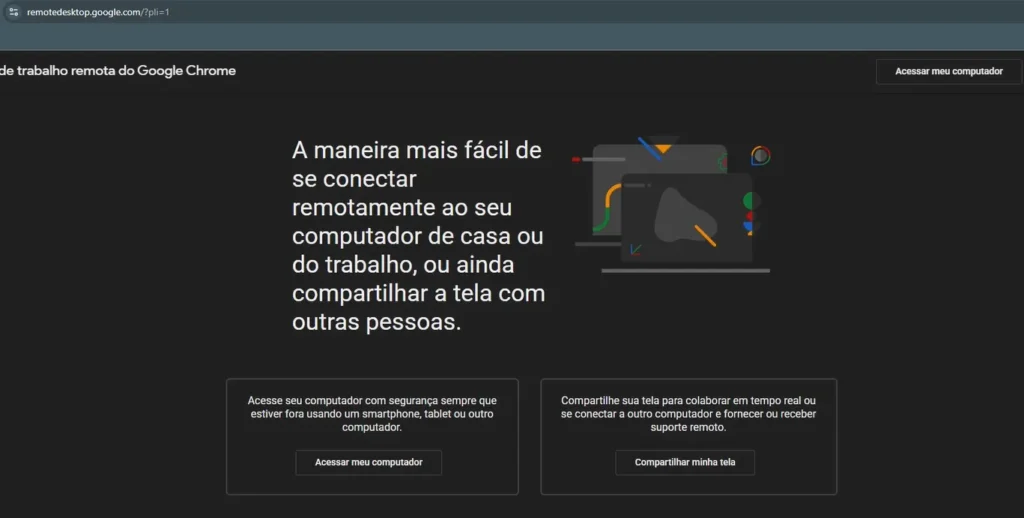
Tem uma breve explicação.
“A maneira mais fácil de se conectar remotamente o seu computador de casa ou do trabalho, ou ainda compartilhar a tela com outras pessoas.”
Tem a opção: “Acesse seu computador com segurança sempre que estiver fora, usando um smartphone, tablet ou outro computador”
Ou “Compartilhe sua tela para colaborar em tempo real ou se conectar a outro computador e fornecer ou receber suporte remoto”
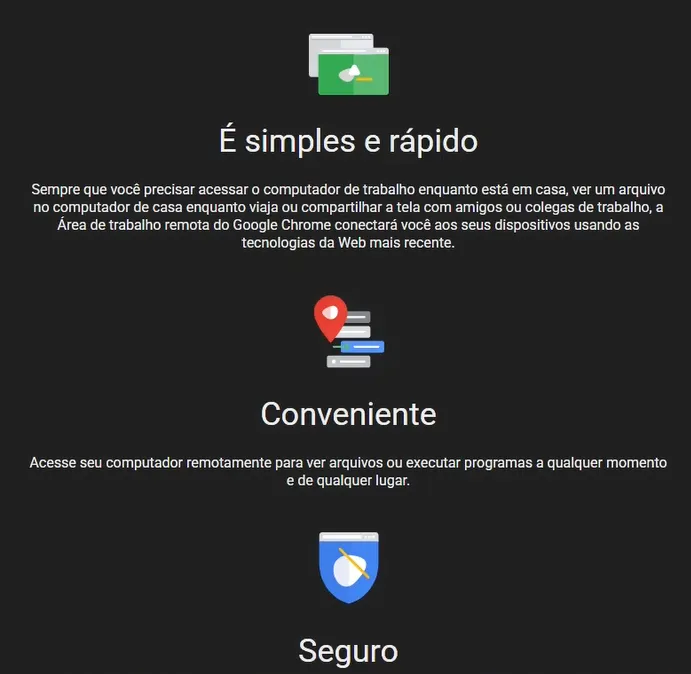
Descendo a tela dá mais algumas informações, fala que é simples e rápido, conveniente, seguro.
Eu já estou logado no Chrome com minha conta do Google, então ele apenas pede permissão para seguir.
Caso você não esteja, ele vai te pedir para entrar com a sua conta do Google e senha.
Se você não tiver uma, pode criar na hora, é simples e gratuito.
Clicque em acessar “Meu computador”.
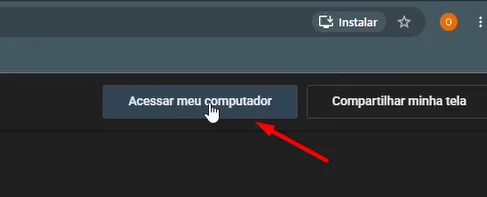
Já aparecem os computadores que eu tenho instalado nessa conta.
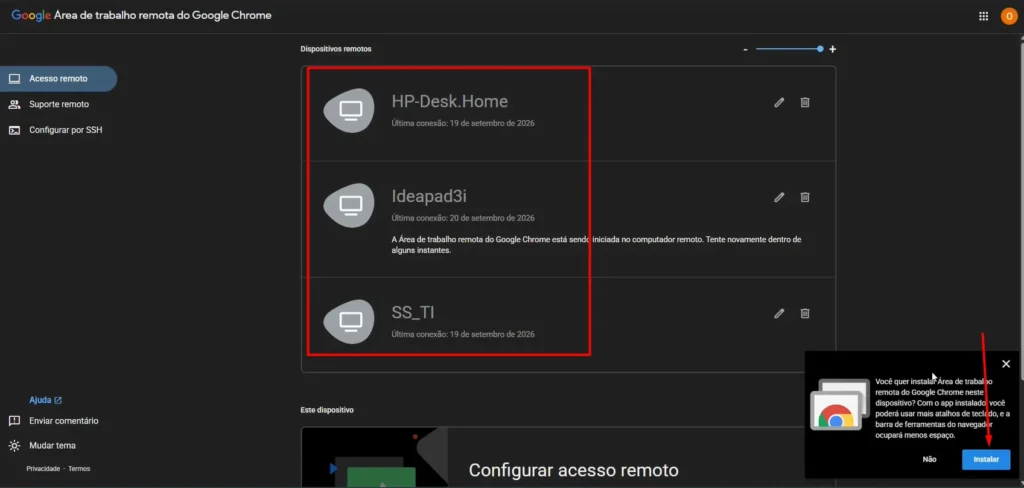
Esse em que estou gravando ainda não aparece aqui.
Os outros três estão off-line.
Caso algum estivesse online, já seria possível fazer o acesso.
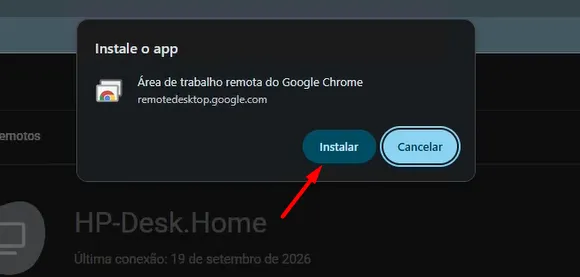
Note o pop-up que pergunta: “Você quer Área de Trabalho Remota do Google Chrome neste dispositivo? Com o app instalado, você poderá usar mais atalhos de teclado, e a barra de ferramentas do navegador ocupará menos espaço”.
Clique em “Instalar”.
Clique em “Instalar” novamente.
Desça a tela e clique em “Configurar acesso remoto”.
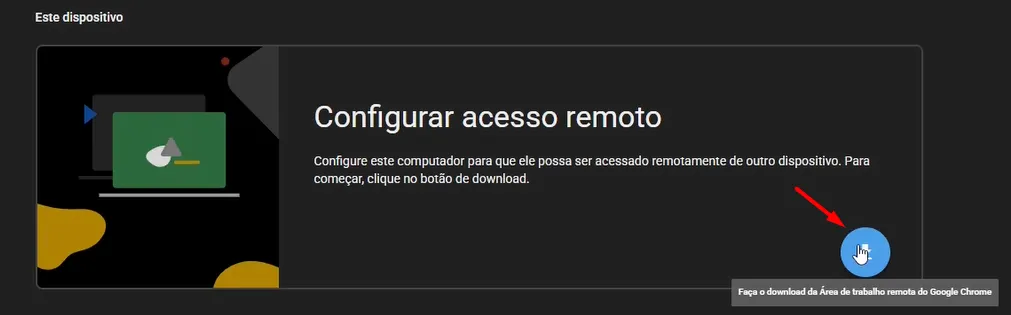
“Configure esse computador para que ele possa ser acessado remotamente de outro dispositivo. Para começar, clique no botão download”.
Pede para instalar uma extensão do Google Chrome Remote Desktop.
Clique em “Usar no Chrome”.
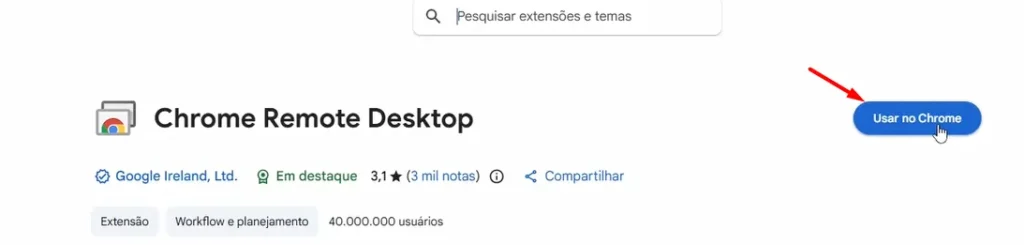
Abre outra janela, clique em “Adicionar extensão”.
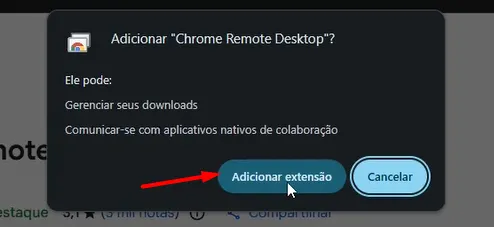
Informa “A extensão Chrome Remote Desktop foi adicionada ao Chrome”.
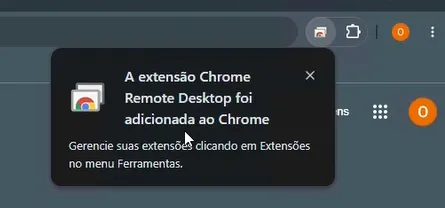
Já pode fechar todas a janelas.
Configurando o PC para ser Acessado
Continuando, é pedido para escolher um nome para esse computador.
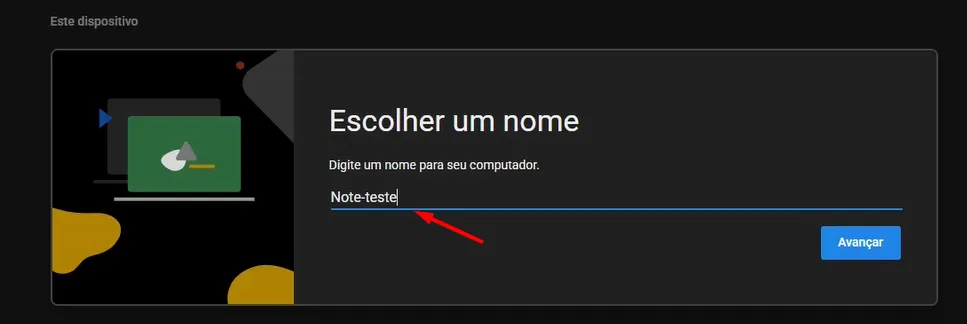
Vou colocar aqui “Note-teste”.
Você pode escolher um nome de acordo com o que vai usar.
Clique em “Avançar”.
Pede para escolher um PIN.
O PIN é o número de segurança justamente para que outras pessoas possam acessar esse computador remotamente.
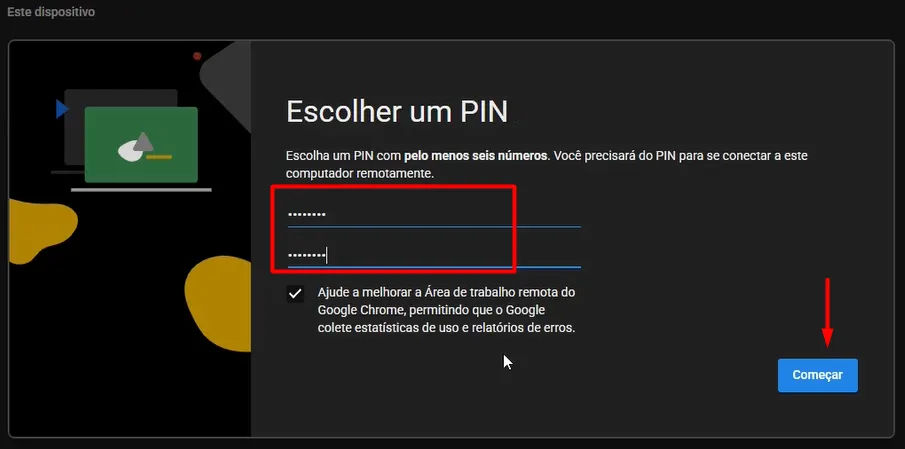
“Escolha um PIN com pelo menos seis números. Você precisará do PIN para se conectar esse computador remotamente”.
Quanto maior o número, melhor a segurança.
Outro detalhe também é que ao se conectar a este PC será pedida também a senha do Usuário do Windows, aumentando a segurança.
Abaixo está selecionado “Ajude a melhorar o trabalho remoto do Chrome, permitindo que o Google colete estatísticas de uso e relatórios de erros”, pode manter.
Clique em “Começar”.
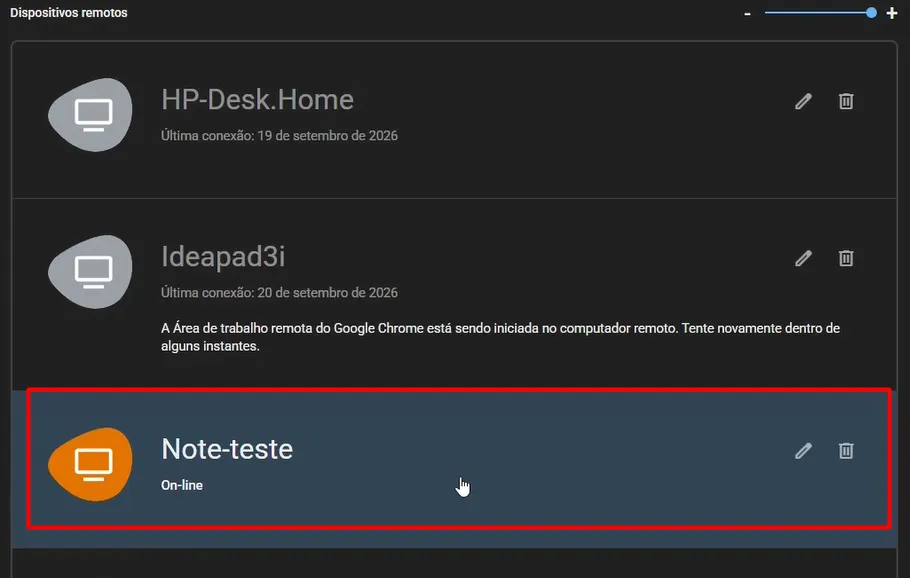
Este PC aparecerá como “Iniciando” e em seguida aparece na relação como “Note-teste” e Online.
Fazendo o Acesso Remoto
Para demonstrar o acesso ao computador, vou ligar outro computador dessa relação, o “HP_Desk”.
Teclando “F5” atualiza a lista com os PCs.
Clico no “HP_Desk”, aparece “Conectando”.
Em seguida pede o PIN para acesso, aquele que eu acabei de configurar nele.
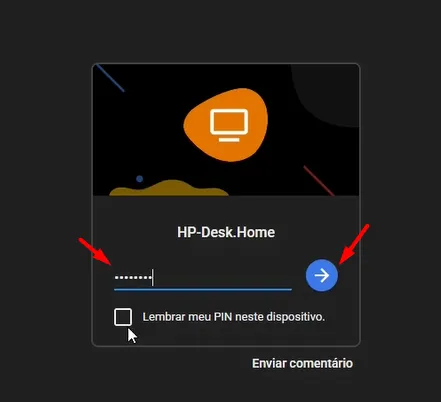
Clicando para “Lembrar o meu PIN nesse dispositivo” ele não vai pedir mais nas próximas vezes.
Clique na “setinha azul” e ele se conecta.
Abre uma mensagem “O Remote Desktop quer ver textos e imagens copiados para área de transferência”.
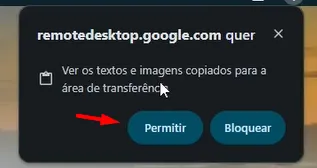
Pode permitir.
Conforme falei antes, além da segurança do PIN, ainda pede a senha do meu usuário no computador remoto.
E para chegar nele, você ainda tem que estar logado com sua conta do Google.
Ou seja, três níveis de segurança.
É importante que você tenha uma senha forte no seu computador.
Posso até escolher o usuário para logar.
Vou conectar no usuário “Admin”.
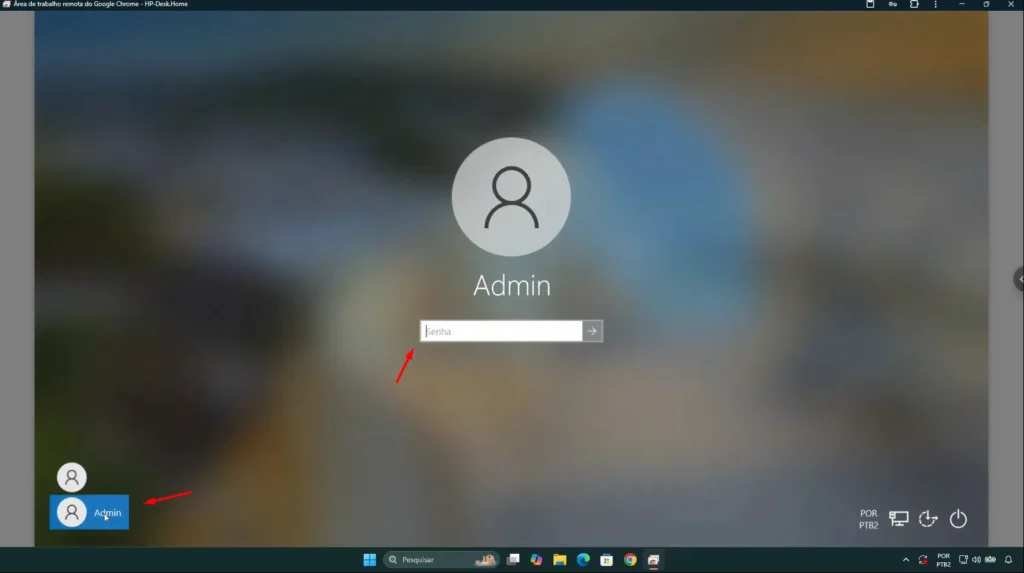
Em seguida abre a tela do computador remoto.
Agora já posso executar meus programas normalmente.
O funcionamento é bem parecido com o Anydesk, ou seja, é como se você estivesse na frente do seu computador remoto.
Ele também permite que se acesse todas suas telas, caso o PC remoto tenha mais de uma.
Usando o Menu de Configurações e Opções
Agora vamos ver algumas opções do programa.
Note que do lado direito tem uma “setinha”.
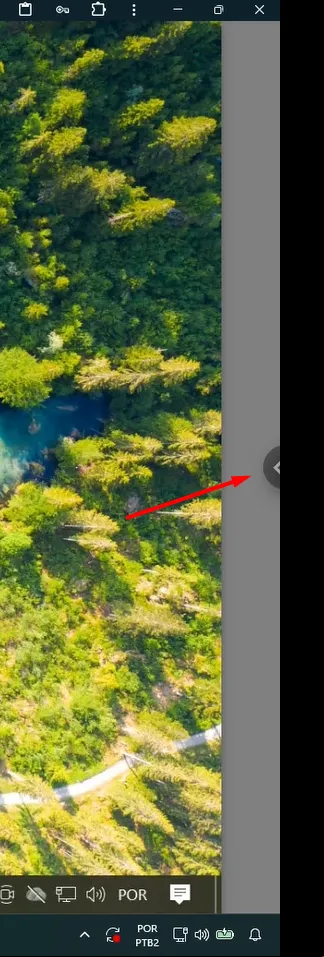
Clicando nela abrem algumas opções.
Você pode se desconectar e ele volta para aquela tela de conexão.
Pode colocar em tela cheia, ele vai ocupar a tela toda e fica mais fácil para você trabalhar.
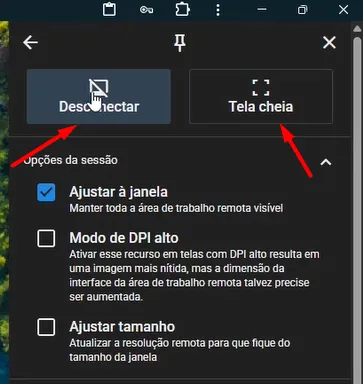
A maioria dos itens não precisar alterar.
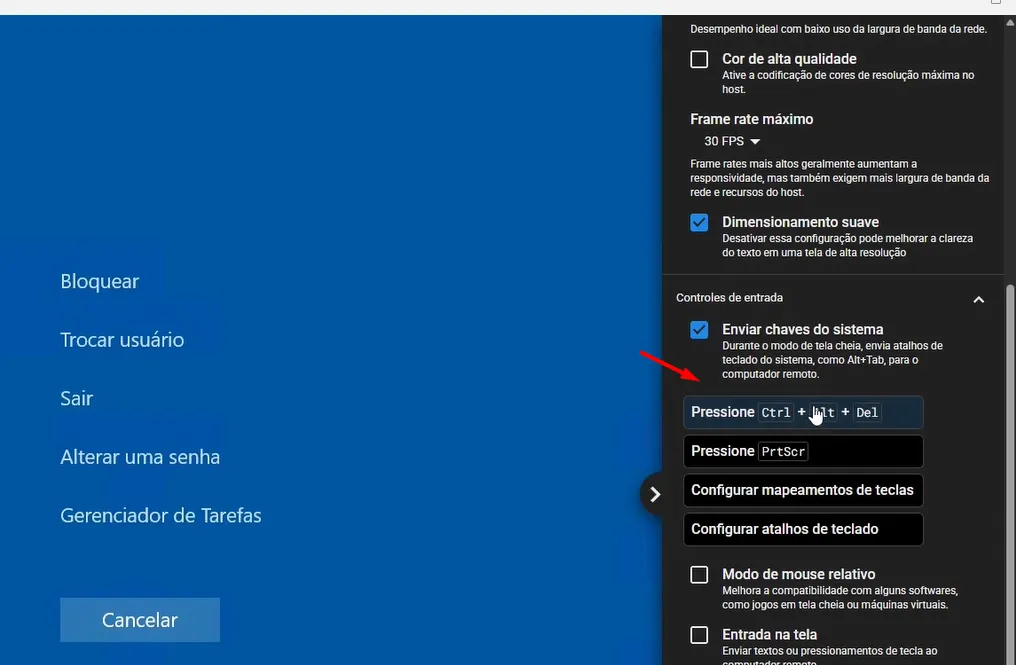
Mais para baixo tem a opção de “Pressione Ctrl + Alt + Del”.
Transferindo Arquivos Entre o PC Remoto e o Local
Para transferir arquivos do computador remoto para cá e vice-versa, é um pouquinho diferente do Anydesk, onde basta usar “Ctrl-C e Ctrl-V”.
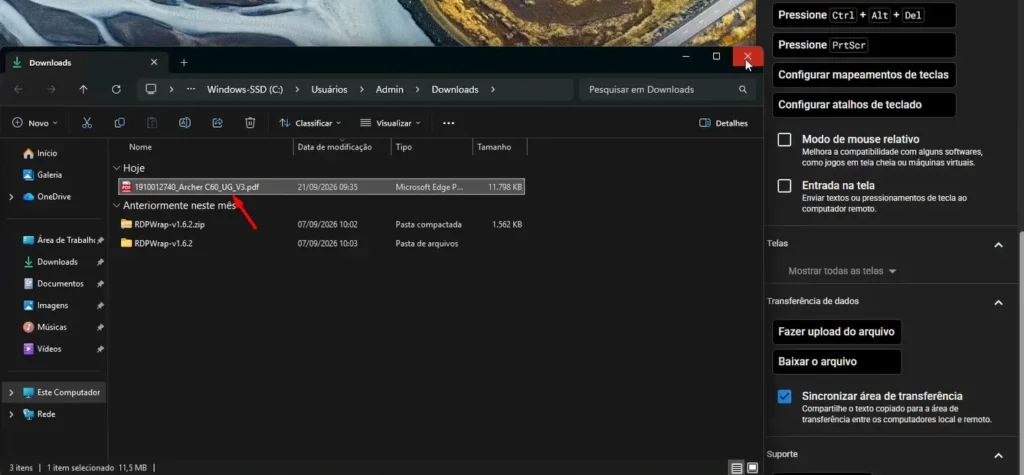
Para copiar um arquivo para cá ou levar para o meu computador, precisa utilizar “Fazer o upload do arquivo” ou “Baixar arquivo”.
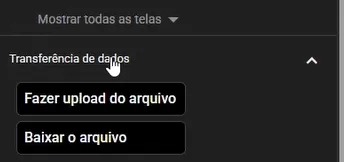
Nada tão complicado, você acaba se acostumando.
Por exemplo, eu quero fazer o upload de um arquivo, eu quero trazer um arquivo para cá.
Clico em “Fazer upload”, escolho um arquivo e o copio para cá.
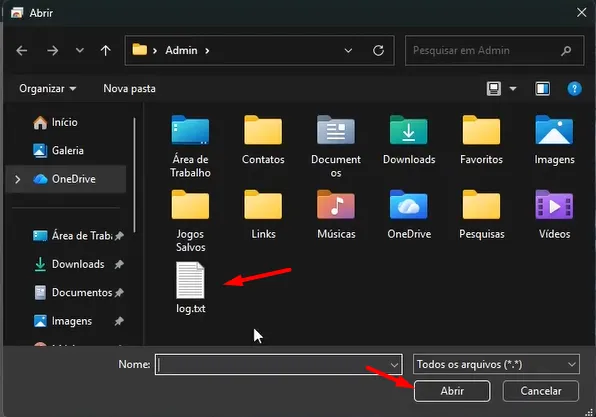
Após o upload ser concluído informa que o arquivo pode ser encontrado na minha área de transferência.
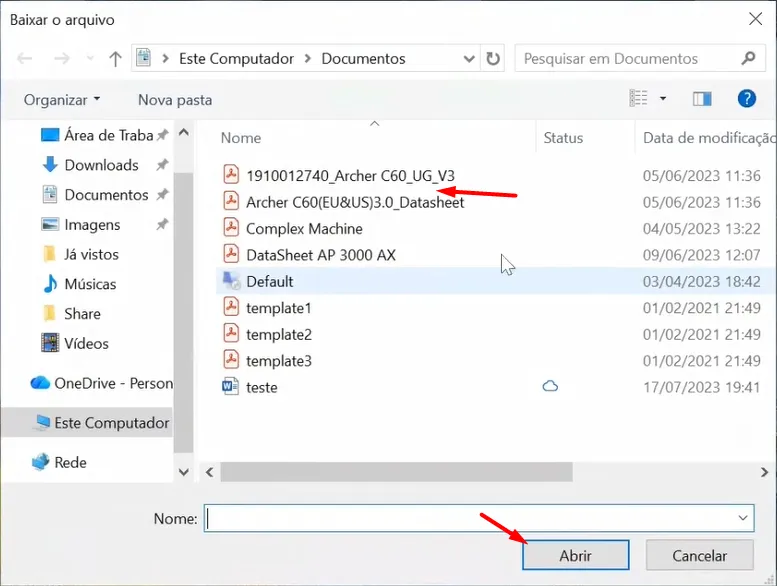
Caso queira copiar um arquivo deste PC para o remoto, use “Baixar um arquivo”.
Pede para abrir o arquivo, escolho um pdf e já começa a fazer.
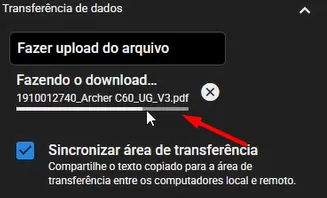
Baixou na minha pasta downloads.
Desconectando do PC Remoto
Para desconectar, também é simples.
No menu clique em “Desconectar”.
E volta para a tela de conexão, onde mostra todos os computadores.
Dando ou Recebendo Suporte de Outras Pessoas
Se você quiser dar ou receber suporte remoto sem compartilhar sua conta no google, também é simples.
Clique em “Suporte remoto” no menu à esquerda.
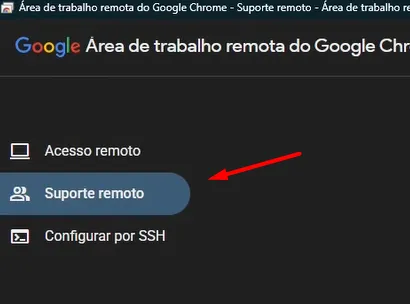
Você pode compartilhar sua tela.
Para permitir que outra pessoa acesse o computador, clique abaixo para gerar um código de acesso de uso único e compartilhe com ela para permitir o acesso.
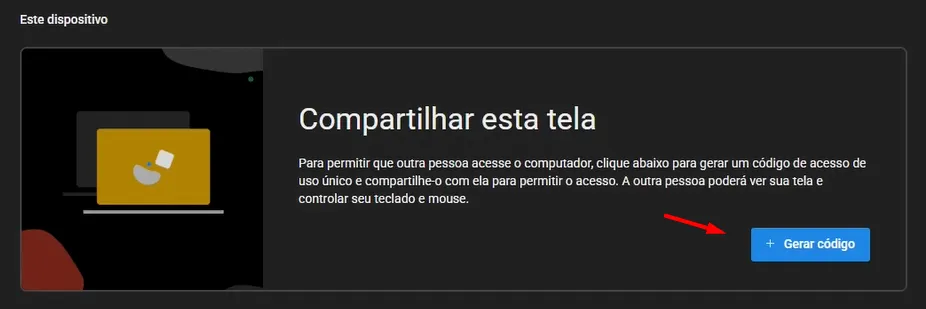
A outra pessoa poderá ver sua tela e controlar seu teclado e mouse.
Imagina que você está com algum problema no seu PC aqui e alguém vai te dar um suporte remoto.
Você gera o código e passa para a pessoa.
Ela vai rodar o Chrome Remote Desktop no computador dela e vai fazer o acesso.
Agora, se você quiser se conectar a outro computador, a pessoa do outro lado vai gerar aquele código que geramos antes e vai te passar.
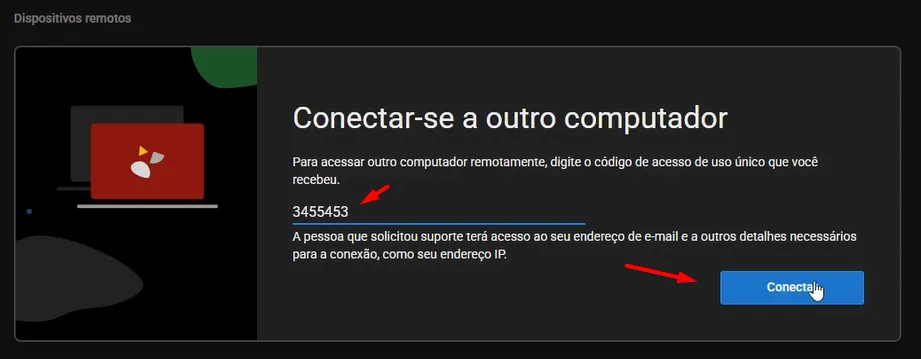
Você vai digitar o código e fazer o acesso.
Ele alerta: “A pessoa que solicitou suporte terá acesso ao seu endereço de e-mail e outros detalhes necessários para a conexão, como seu endereço IP”.
Ela vai, por segurança, saber qual a conta do Google que você está usando, para que saiba quem está fazendo a conexão com o computador dela.
Aí você digita o código que ela passar e clica em “Conectar”.
Você Consegue Copiar e Colar Textos e Imagens com Facilidade
Ah, uma coisa que eu esqueci de falar.
Entre no menu pela “setinha” lateral novamente.
Role a tela.
Deixe selecionado: “Sincronizar área de transferência – Compartilhe o texto copiado para a área de transferência entre o computador local e remoto”.
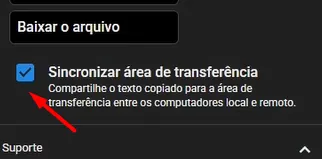
Assim você consegue copiar e colar texto entre o computador remoto e local usando “Ctrl+C e Ctrl+V”.
Isso é bem útil na hora que você está trabalhando.
Se você não for mais utilizar, é só você clicar no “X” no canto superior direito da janela do programa e fecha-la.
O ícone do programa fica na área de trabalho e caso queira utilizar novamente, é só clicar sobre ele.
Aí aparece a lista com os computadores que você possui em sua conta.
Dá para Acessar seu PC pelo Celular ou Tablet
Outra coisa legal desse programa também, é que você consegue acessar o seu PC através do seu celular Android.
Fica um pouco limitado pelo tamanho da tela, mas é interessante para alguma emergência, em que você esteja na rua e precisa ver algo no seu PC, ou enviar ou receber algum arquivo.
Veja o tutorial explicando como configurar o celular e acessar seu PC remotamente, segue o link:
Acesse seu PC pelo Celular com o Google Chrome Remote Desktop
.
Concluindo
E aí, o que você achou desse recurso do Chrome?
Comenta no vídeo se você já conhecia ou usava o Google Chrome Remote Desktop.
E deixe sua opinião sobre ele para ajudar os outros usuários.
Se você utiliza outro programa, escreve qual é e quais as diferenças, vantagens e desvantagens para este.
E caso ainda tenha alguma dúvida ou queira deixar uma sugestão, comenta também.
E se isso te ajudou a economizar algum dinheiro, você pode contribuir com qualquer valor pelo “Valeu do YouTube”.
Também, deixe seu Like, se inscreva no canal e compartilhe com seus amigos.
E ao comprar algo na internet, utilize algum dos links que indicamos.
Ao entrar na loja você pode pesquisar qual item precisa.
Você não pagará nada mais por isso e assim nos ajuda a manter este canal ativo e com conteúdos que possam lhe interessar.
Seguem nossos perfis em alguns parceiros que indicamos:
Obrigado e até a próxima!
Ajude-nos a Manter Este Canal
Nossa existência foi pensada e direcionada para ajudar a quem precisa resolver problemas nas áreas de TI e Informática e para simplificar e difundir o uso da tecnologia.
Na descrição de nossos vídeos e em nossas páginas de Parcerias e Cursos deixamos os links para alguns produtos que conhecemos e recomendamos.
Ao comprar através de nossos links, você não paga nada a mais e contribui para manter este canal ativo e assim podermos ajudar a mais pessoas que precisam, como você!
E se inscreva em nossa lista de e-mails (veja em nossas páginas Inicial e Parcerias), assim sempre que verificarmos ofertas de produtos que valham a pena você será avisado em primeira mão. Fique tranquilo, não enviamos Spams e você poderá de descadastrar quando quiser.
Caso tenha alguma dúvida ou sugestão, deixe nos comentários do vídeo, nossa comunidade está sempre colaborando se ajudando!
Se preferir assistir este tutorial em vídeo, clique abaixo:
👉🔺👉🔺👉E lembre de deixar seu like e se inscrever no canal.
Na descrição do vídeo deixamos dicas de alguns produtos que recomendamos, vale dar uma espiada!