Olá pessoal!
Se você precisa acessar a tela do seu PC através do celular para trabalhar ou dar suporte remoto, neste tutorial vou mostrar uma solução bem legal e gratuita que testei e estou utilizando.
Então acompanhe!
O Problema
Eu utilizava antes o Anydesk, mas ultimamente ele tem bloqueado as sites por vários minutos ou a conexão cai do nada.
Pesquisei alguns programas gratuitos, verifiquei segurança e eventuais problemas e acabei optando pelo Google Chrome Remote Desktop.
Estou usando ele há algum tempo e é bem parecido com o Anydesk, então se você o utilizava não terá muitas dificuldades para se adaptar.
Já tem outro tutorial aqui no site explicando como configurar o Google Chrome Remote Desktop no PC com Windows, segue o link:
Google Chrome Remote Desktop – Alternativa ao Anydesk e TeamViewer
Dá uma olhadinha depois.
Dá para Acessar o Celular pelo PC?
Ah, e já respondendo para quem tiver essa dúvid:
Não é possível usar o Chrome Remote Desktop para acessar a tela do celular.
Essa ferramenta serve apenas para controlar computadores, Windows, Mac ou Linux, usando um celular ou outro computador.
Instalando o App
A instalação é bem simples, vamos lá.
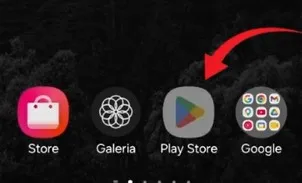
Abra sua Play Store:
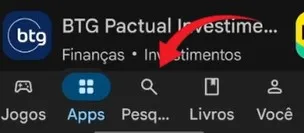
Toca na lupa de pesquisa e digita “Chrome Remote …”
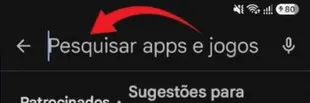
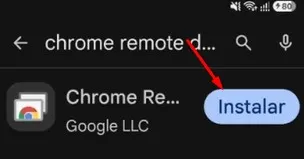
Aparece abaixo “Chrome Remote Desktop” do fabricante “Google LLC”.
Toca nele para entrar e depois em “Instalar”.
A instalação é rapidinha.
Após instalar toque em “Abrir”.
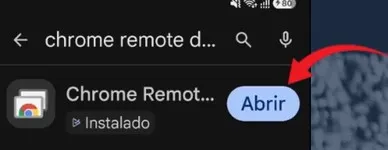
Já entra no App.
Configurando o App
Para acessar seus PCs, você tem que usar aqui a mesma conta do Google que você configurou neles.
Tocando na conta, aparece a minha conta padrão usada neste celular.
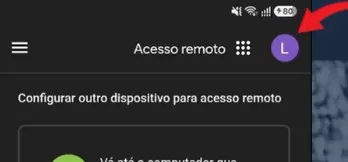
Mas a conta que utilizei nos meus PCs é outra, então vou adiciona-la aqui.
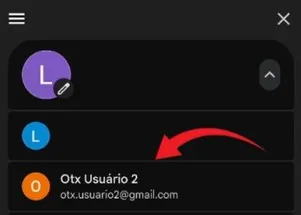
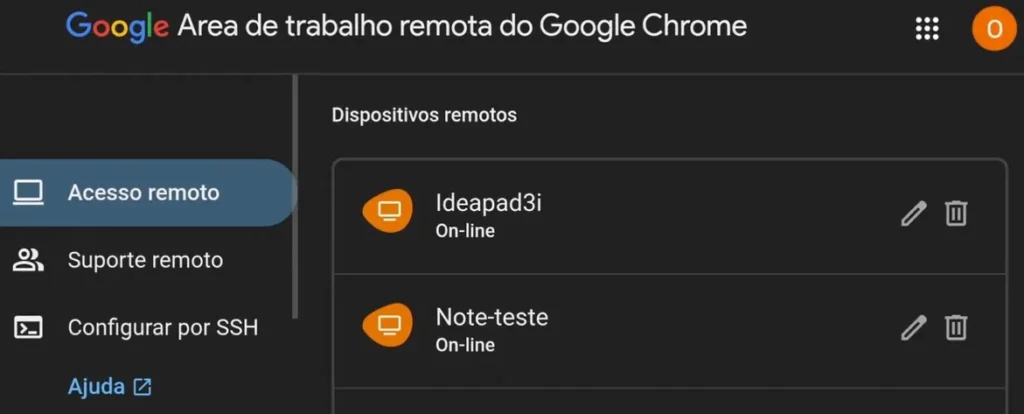
Toco nela para entrar e veja que mostra meus dispositivos remotos.
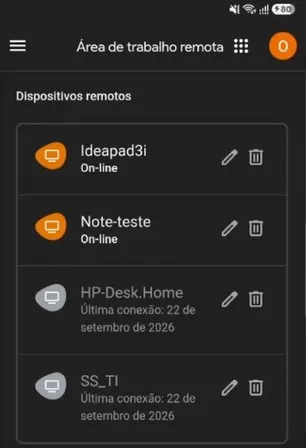
Eu tenho quatro computadores configurados, dois estão online e dois off-line.
Acessando seu PC Remoto
Eu vou tocar no Note-teste para fazer o acesso a ele.
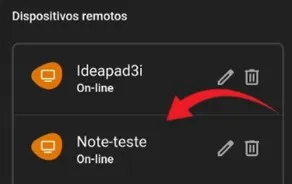
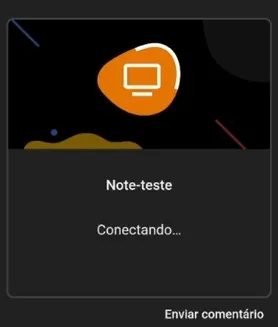
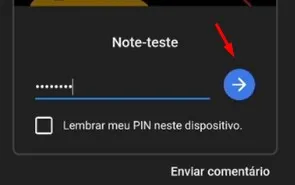
Ele faz a conexão e em seguida pede o PIN, que é a chave de segurança, para você fazer o acesso no PC.
Este PIN você já deve ter configurado quando instalou o programa no seu PC.
Eu vou colocar aqui a minha chave,
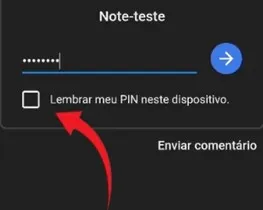
Se quiser, você pode tocar em “Lembrar meu PIN nesse dispositivo” e ele não pedirá mais.
Toque aqui na “setinha azul” para avançar.
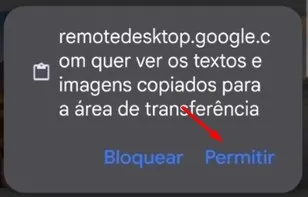
Pergunta se permito que o remote desktop veja os textos e imagens copiados para a transferência.
Pode permitir.
Em seguida abre a tela do seu PC Remoto.
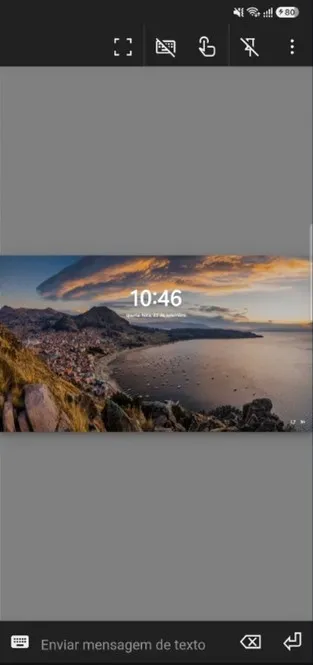
A única dificuldade para você trabalhar aqui realmente é o tamanho da tela.
Mas também é possível fazer o acesso através de um Tablet, então fica bem mais fácil.
E você pode virar o celular e fica com uma tela melhor.
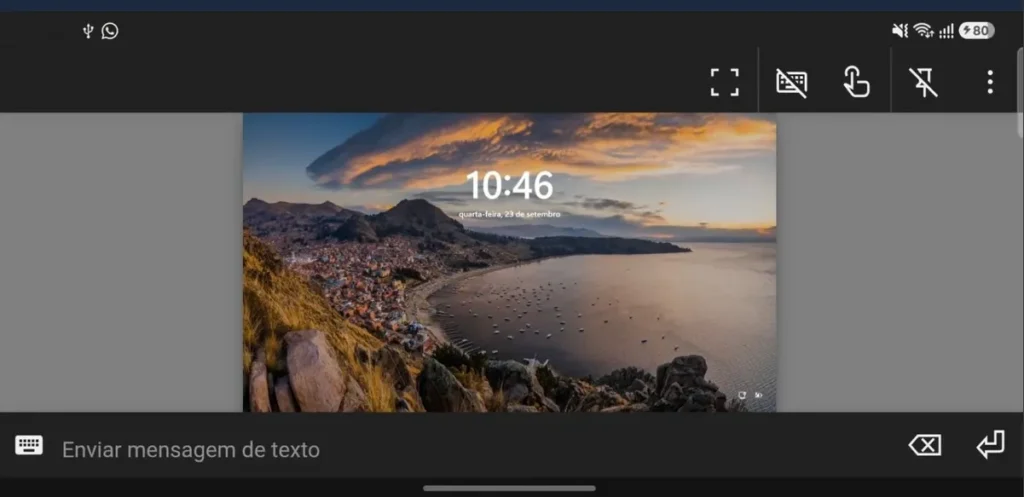
Você pode inclusive tocar aqui para ficar em tela cheia.
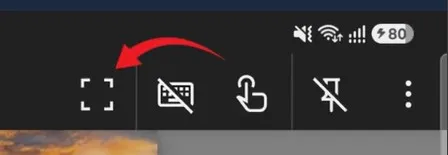
Dá uma melhoradinha leve.
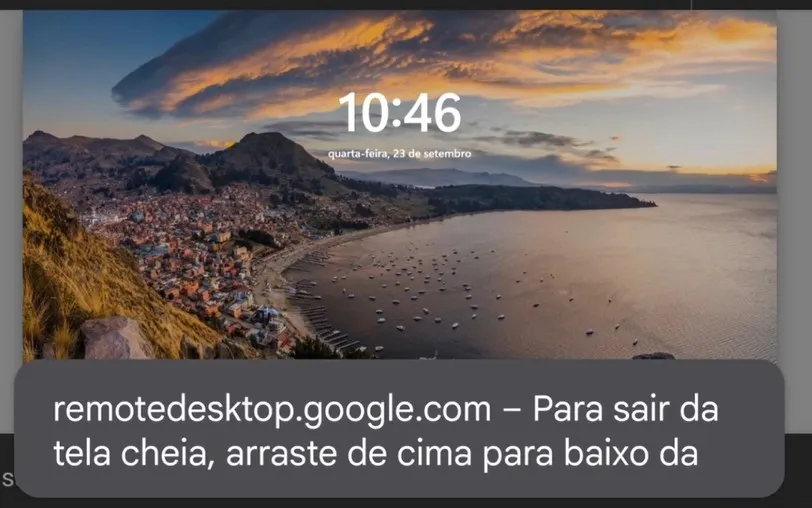
Aí você toca na tela e puxa para cima, assim vai te mostrar os usuários do Windows para fazer o login.
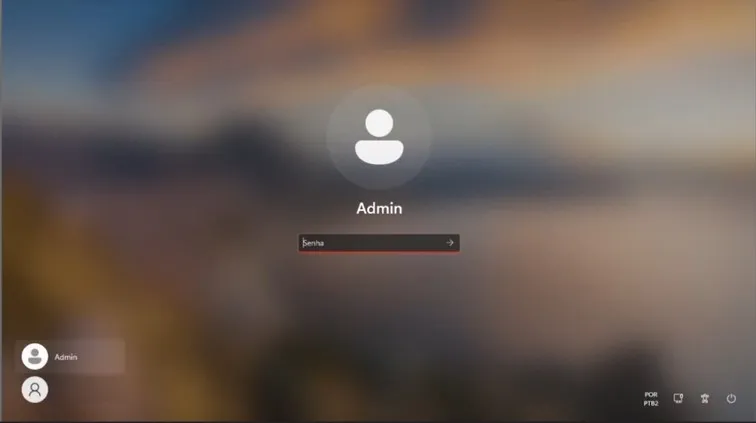
Caso tocando na tela não abra para fazer o login; você pode tocar nos três pontinhos no canto superior direito da tela e abre um menu.
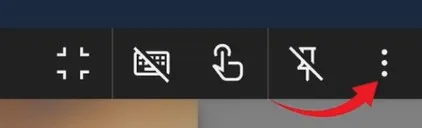
Role a tela para baixo e aparece a opção “Pressione Ctrl + Alt + Del”.
Tocando nela aparecerá o login do Windows para você colocar sua senha.
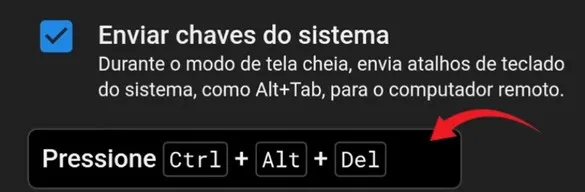
Vou fechar aqui e vou colocar aqui minha senha.
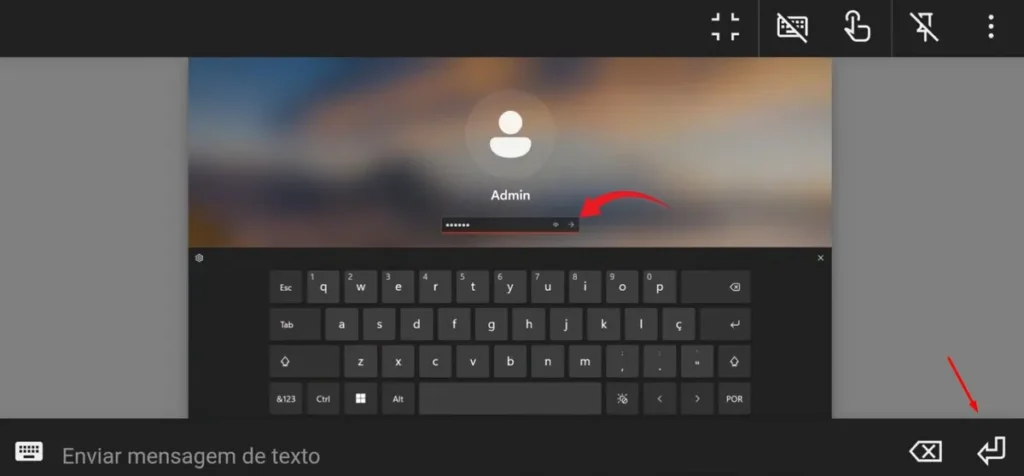
Você pode tocar na setinha da direita ou mais abaixo tem uma tecla “Enter”.
E pronto, já estou acessando a tela do meu PC remoto.
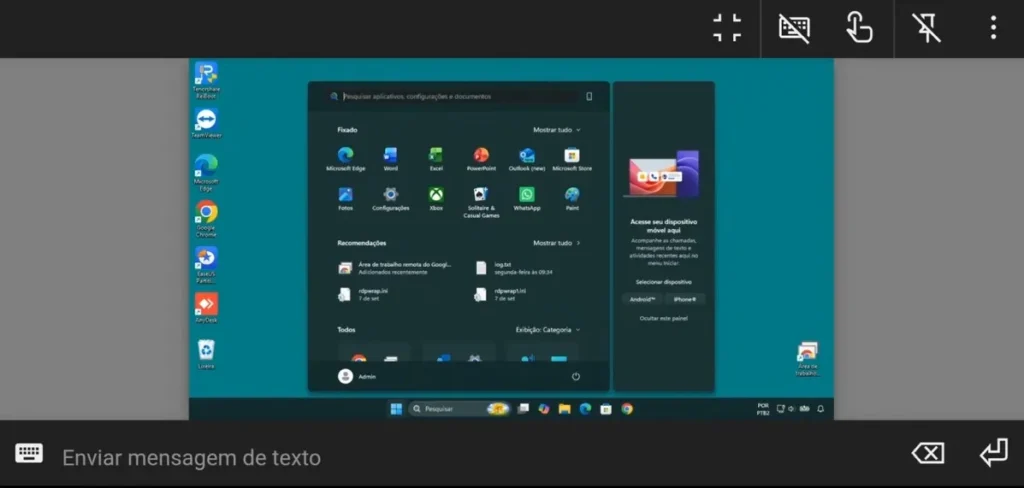
Agora você pode trabalhar da mesma forma que faria se estivesse na frente do seu computador.
Inclusive uma coisa legal, se você tiver duas telas no seu PC remoto, você consegue acessar uma tela de cada vez.
Esse App é mais para uma emergência, caso você esteja fora e precise acessar seu computador de casa ou do trabalho.
Às vezes você pode esquecer alguma informação lá que você precisa transferir para cá ou vice-versa.
Acessando o Menu de Opções
Tocando nos três pontinhos no canto superior direito você tem várias opções.
As primeiras que aparecem são “Desconectar” e “Sair da tela cheia”.
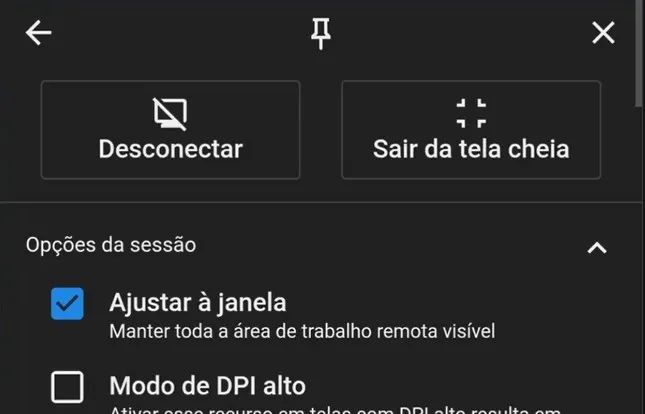
Rolando a tela para baixo aparecem outras.
A maioria das configurações você não vai precisar mexer.
Transferindo Arquivos entre o Celular e o PC Remoto
Rolando mais para o final, tem as opções para você transferir algum arquivo do seu PC para cá ou vice-versa.
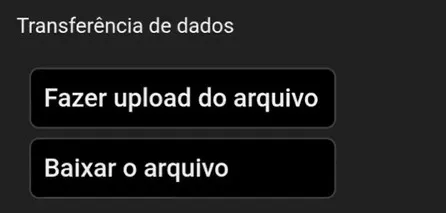
Se você quiser levar um arquivo daqui para o seu computador, toca em “Fazer upload do arquivo”.
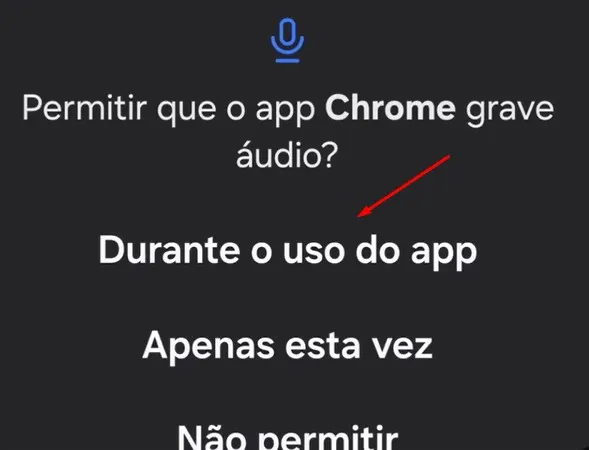
Ele pede uma permissão para que o app do Chrome grave áudio.
Pode tocar em “Durante uso do app”.
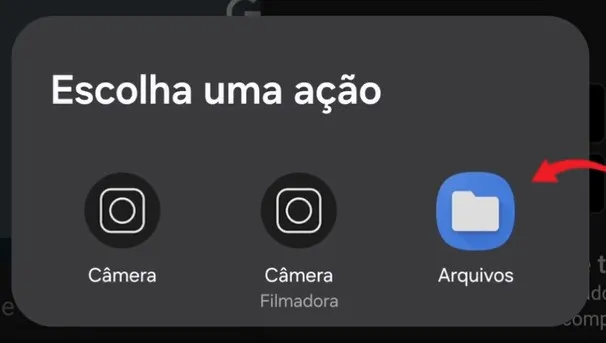
Aí ele te pede “Escolha uma ação”.
É para saber de onde enviará o arquivo.
Você pode escolher “Câmera”, “Câmera Filmadora” ou “Arquivos”.
Em arquivos você pode escolher de onde você quer enviar.
Ele mostra os arquivos mais recentes que tenho no celular.
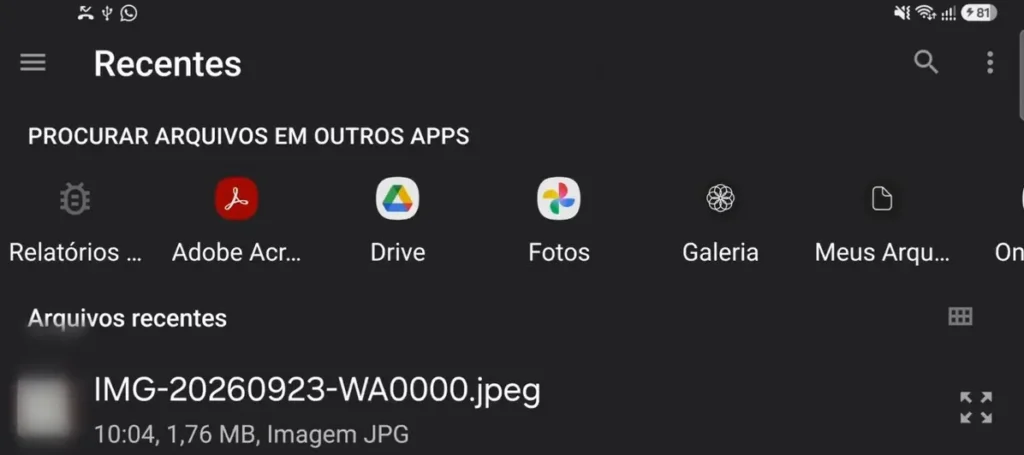
Vou tocar aqui em uma imagem.
E ele começa a fazer o upload para o meu computador.
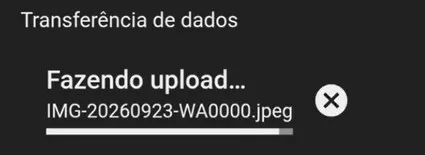
Ao final informa que o Upload foi concluído e que o arquivo pode ser encontrado na área de trabalho do dispositivo remoto.

Para trazer arquivos do PC para o celular é semelhante.
Você deve escolher “Baixar o arquivo”.
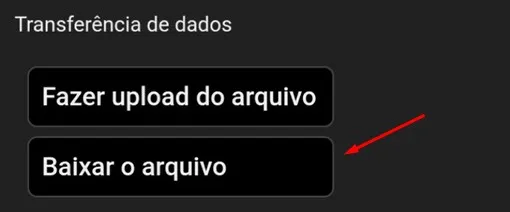
Para Copiar e Colar Imagens e Textos entre o Celular e o PC Remoto
Ainda na tela de configuração tem esta opção: “Sincronizar área de transferência”, que é a aquela permissão que a gente deu no início.
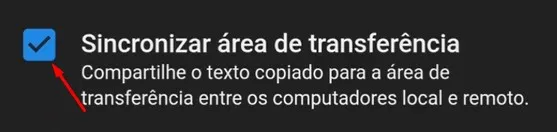
Então se você copiar um texto daqui, você consegue colar no computador remoto e vice-versa.
E para Desconectar do PC Remoto?
Se você não for utilizar mais a conexão remota, ao tocar nos três pontinhos para entrar no menu, já aparece a opção abaixo:
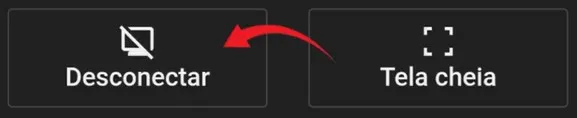
Tocando em “Desconectar” o App volta para a tela com os meus dispositivos remotos.
Um App Seguro para Emergências
O acesso via computador realmente fica bem mais completo.
Rodar no celular ou no tablet é mais para uma emergência.
Para o caso de você precisar de algum arquivo ou de alguma coisa no seu computador remoto, ele pode acabar sendo útil.
E ele tem uma boa segurança, porque além do PIN, você tem que estar logado com a sua conta do Google.
E ele ainda pede a senha do seu usuário no computador remoto.
Como Acessar Outros PCs para Dar Suporte Remoto?
Na inicial à esquerda tem um menu.
Se você quiser dar suporte remoto para outra pessoa que não utiliza a sua mesma conta do Google, toque em “Suporte remoto”.
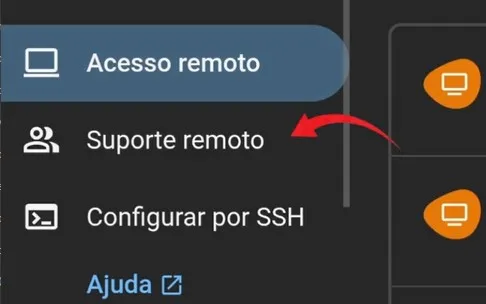
Você rola a tela, e tem um local para você colocar o código de acesso.
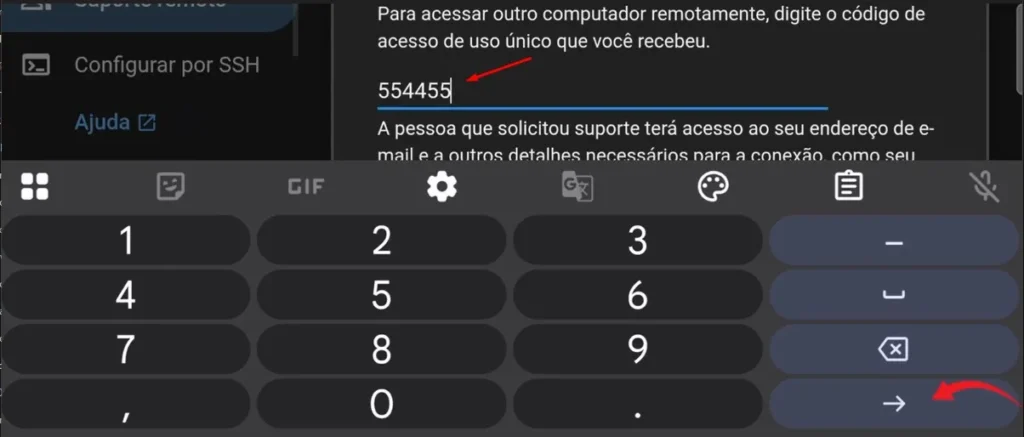
Esse código a pessoa vai gerar lá no computador dela e vai te passar.
Aí você digita o código e toca na “setinha” para conectar.
Ou rolando a tela para baixo aparece um botão “Conectar”.
Após conectar funcionará como mostrei anteriormente.
Concluindo
E aí, o que você achou dessa solução?
Comenta no vídeo se você já conhecia o Google Chrome Remote Desktop e o que você acha dele.
E se você já utiliza outro aplicativo para fazer esse acesso do celular ao seu PC remoto, escreve nos comentários e explica as diferenças entre eles.
Espero que tenha dado certo para você também.
Mas se você tiver alguma dúvida ou quiser deixar uma sugestão, comenta também.
E se isso te ajudou a economizar algum dinheiro, você pode contribuir com qualquer valor pelo “Valeu do YouTube”.
Também, deixe seu Like, se inscreva no canal e compartilhe com seus amigos.
E ao comprar algo na internet, utilize algum dos links que indicamos.
Ao entrar na loja você pode pesquisar qual item precisa.
Você não pagará nada mais por isso e assim nos ajuda a manter este canal ativo e com conteúdos que possam lhe interessar.
Seguem nossos perfis em alguns parceiros que indicamos:
Obrigado e até a próxima!
Ajude-nos a Manter Este Canal
Nossa existência foi pensada e direcionada para ajudar a quem precisa resolver problemas nas áreas de TI e Informática e para simplificar e difundir o uso da tecnologia.
Na descrição de nossos vídeos e em nossas páginas de Parcerias e Cursos deixamos os links para alguns produtos que conhecemos e recomendamos.
Ao comprar através de nossos links, você não paga nada a mais e contribui para manter este canal ativo e assim podermos ajudar a mais pessoas que precisam, como você!
E se inscreva em nossa lista de e-mails (veja em nossas páginas Inicial e Parcerias), assim sempre que verificarmos ofertas de produtos que valham a pena você será avisado em primeira mão. Fique tranquilo, não enviamos Spams e você poderá de descadastrar quando quiser.
Caso tenha alguma dúvida ou sugestão, deixe nos comentários do vídeo, nossa comunidade está sempre colaborando se ajudando!
Se preferir assistir este tutorial em vídeo, clique abaixo:
👉🔺👉🔺👉E lembre de deixar seu like e se inscrever no canal.
Na descrição do vídeo deixamos dicas de alguns produtos que recomendamos, vale dar uma espiada!