Ganhe Mais 1 Ano de Atualizações de Segurança para o Windows 10
Olá pessoal!
Conforme anunciado há algum tempo, as atualizações para o Windows 10 vão terminar em 14 de outubro de 2025.
Isso quer dizer que seu sistema começará a ficar mais vulnerável a falhas e a golpes digitais.
Mas não se desespere, pois a Microsoft deu algumas alternativas para manter as atualizações de segurança por mais um ano.
Então se você deseja manter seu Windows 10 seguro por mais tempo, acompanhe.
Seu PC Suporta? Faça um Upgrade para o Windows 11
Como aconteceu com todas as versões anteriores do Windows, a Microsoft ao lançar edições mais novas, determina um prazo para continuar atualizando sistemas mais antigos.
O Windows 11 foi lançado em outubro de 2021, há quase 5 anos, e apesar de muita gente ainda usar o Windows 10, o suporte a ele foi programado para terminar no próximo mês.
A nova versão atualmente funciona bem, e a melhor opção é fazer um upgrade do seu Windows 10 para essa ela.
Essa atualização é gratuita.
Mas tem muitos PCs que não atendem aos requisitos mínimos para essa atualização, e exigiriam um upgrade ou troca de equipamento.
Seu PC Não Suporta ou Você Não Quer Mudar para o Windows 11
Caso seu PC não suporte o upgrade para o Windows 11 ou você não quer fazer o upgrade para esta versão, você vai querer manter seu Windows 10 rodando o máximo de tempo possível.
E já há algum tempo, a Microsoft vem formatando alternativas para quem quer manter o Windows 10 e continuar com o sistema seguro por mais um ano.
E com isso ela lançou o programa ESU (Extended Security Updates).
Programa ESU (Extended Security Updates)
Segue o link da página da Microsoft que fala sobre o fim do suporte para o Windows 10.
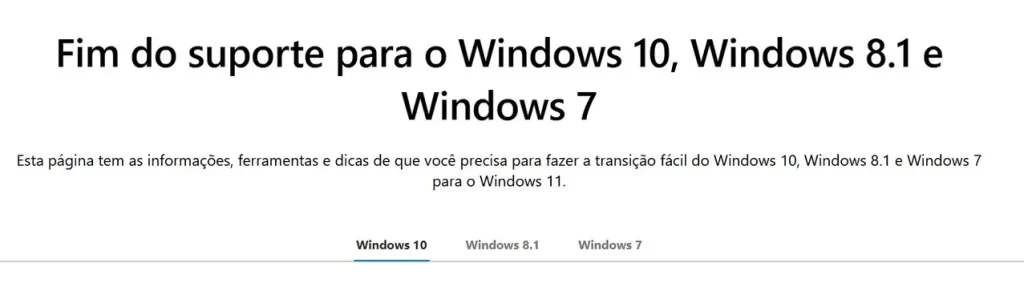
Nela explica que o suporte vai terminar em 14 de outubro de 2025.
Fala para atualizar para o Windows 11 e faz um comparativo das versões.
Descendo tem uma parte que é para quem não está pronto para o novo PC.
“Se você de precisa de mais tempo antes de mudar para o Windows 11, eis algumas maneiras de manter seus arquivos e PC seguros”

Fala aqui sobre fazer o backup (via OneDrive).
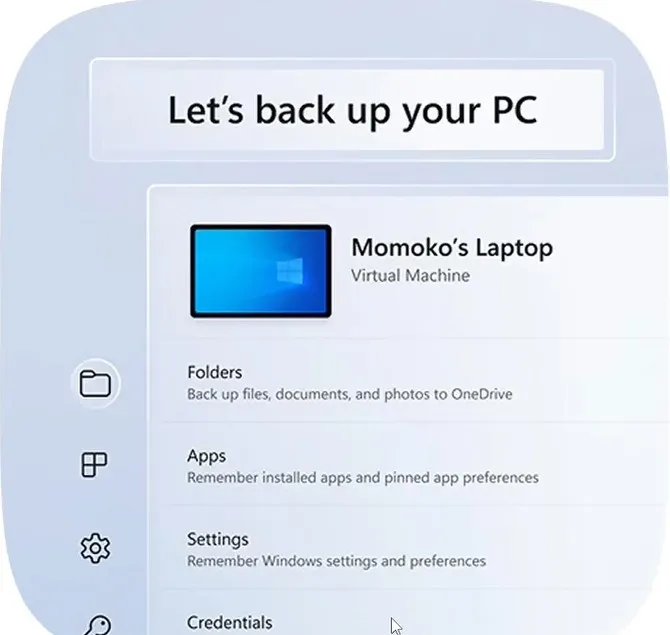
Em seguida explica sobre o programa ESU.
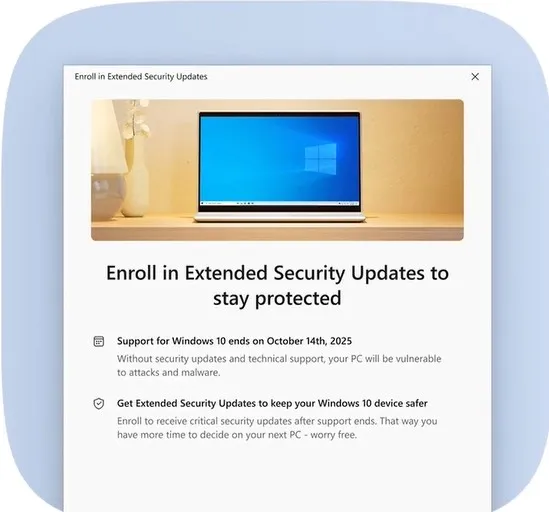
Descendo mais, vemos as perguntas frequentes.
Eu deixei abertas as mais relevantes.
1-Quanto custa o ESU (Atualizações de Segurança Estendidas) do Windows 10?
O ESU do Windows 10 é avaliado em $30 USD por dispositivo e pode ser adquirido diretamente na Microsoft Store usando a ferramenta interna disponível em Configurações em dispositivos Windows 10 qualificados. Para ajudar os clientes a permanecerem protegidos ou mudarem para um novo dispositivo, o ESU inclui várias formas de registro, algumas sem custo adicional:
- Sincronize as configurações e os aplicativos do seu PC para facilitar a migração para um novo dispositivo Windows 11.
- Resgatar 1.000 pontos do Microsoft Rewards .
- Pagar $30 USD.
2-Por quanto tempo o programa ESU (Atualizações de Segurança Estendidas) do Windows 10 oferece suporte ao Windows 10 no meu computador?
Os dispositivos Windows 10 inscritos no programa ESU continuarão a receber atualizações de segurança essenciais e importantes até 13 de outubro de 2026.
3-Como os consumidores se inscreverão no programa ESU (Atualizações de Segurança Estendidas) do Windows 10?
A inscrição estará disponível em dispositivos Windows 10 com 22H2 por meio de uma ferramenta interna disponível em Configurações para dispositivos qualificados.
4-Quem está qualificado para o programa ESU (Atualizações de Segurança Estendidas) do Windows 10?
O programa ESU para dispositivos de uso pessoal está disponível em mercados selecionados e, no momento, não está sendo expandido para outras regiões. Nesses mercados selecionados, qualquer indivíduo que use um dispositivo Windows 10 na versão 22H2 para uso pessoal é elegível. Isso inclui dispositivos que não são gerenciados por uma organização ou inscritos em programas de licenciamento corporativos.
Eu não cheguei a testar ainda máquinas e empresas que utilizam licenciamento corporativo ou que acessam a um domínio. Então se for esse o seu caso, faça um teste e verifique se funciona.
Inclusive depois deixe nos comentários se esse é o seu caso, se você já fez o teste e se funcionou ou não.
Aqui mostrarei como fazer a adesão ao programa ESU sem custos e sem usar pontos do programa Rewards.
Então Vamos Lá!!
Primeiro, vamos verificar qual a versão do Windows.
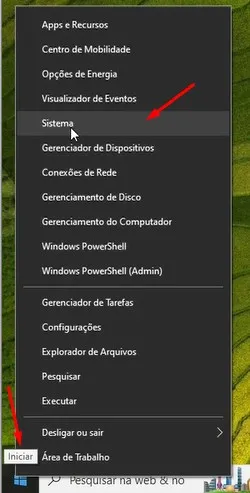
Clique com o botão direito do mouse sobre a bandeirinha do Windows e no menu que abrir clique em “Sistema”.
Abre uma tela com vários dados.
Descendo aparece qual é a edição do Windows no PC.
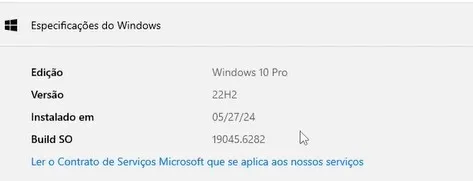
A versão aqui é 22h2, que é o que o programa pede.
Agora vamos abrir o Windows Update.
Digite “atualizar” na barra de pesquisa e nos itens que aparecerem clique em “Verificar se há atualizações”.
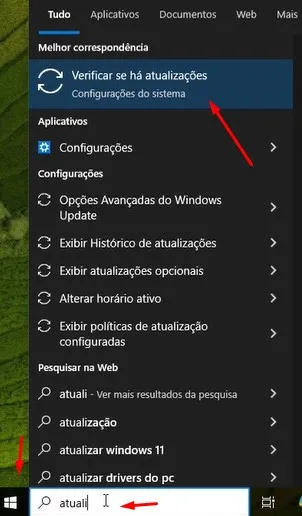
Para que apareça o botão para ingressar no programa ESU, é necessário ativar a opção “Obtenha as atualizações mais recentes assim que elas estiverem disponíveis”.

Após ativa-la mande verificar se há atualizações disponíveis.
Em geral demora um pouco para aparecer a opção de ingressar no programa.
Você tem que dar um tempinho e tentar novamente.
Então seja paciente e se não aparecer, tente mais algumas vezes.
Aderindo ao Programa
Após algum tempo, apareceu a opção do programa.
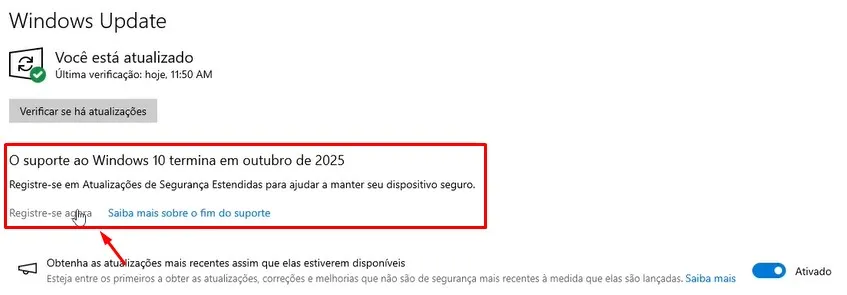
O suporte do Windows 10 termina em outubro de 2025. Registre-se em “Atualizações de Segurança Estendidas” para ajudar a manter seu dispositivo seguro.
Clique no link “Registre-se agora”.
Abre o pop up abaixo.
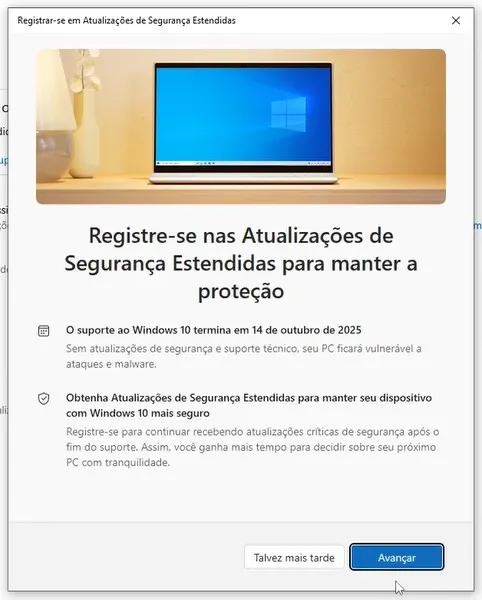
Explica sobre o programa.
Clique em “Avançar”.
Pede um dos requisitos para que você entre no programa, que é ter uma conta da Microsoft.
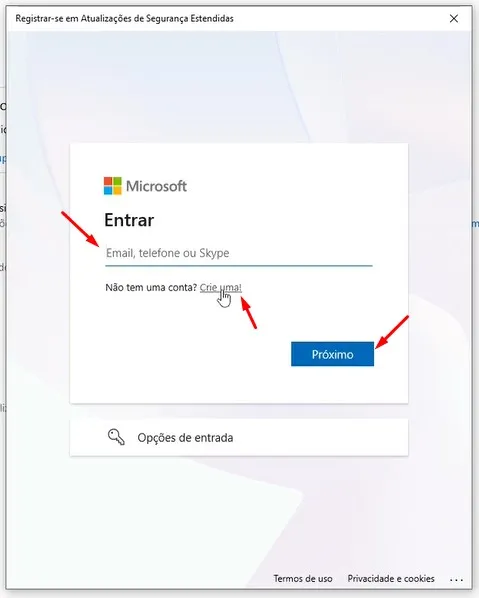
Se você já tiver uma conta da Microsoft, basta você colocá-la e entrar com sua senha.
Nesse PC estou utilizando uma conta local.
Então eu vou ter que entrar com uma conta da Microsoft.
Criando Uma Nova Conta Microsoft
Caso você não tenha uma conta Microsoft, você pode criar uma, é gratuita.
Vou criar uma aqui para mostrar como é feito.
Vou usar [email protected].
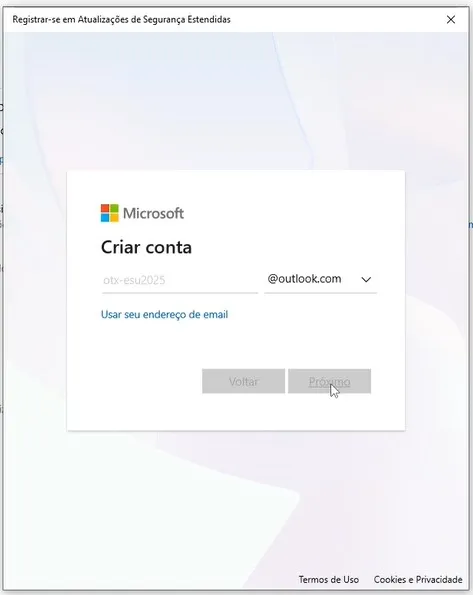
Clique em próximo, crie uma senha e vá seguindo de acordo com as telas.
Atenção: Nesta parte, coloque uma data de nascimento que o identifique como uma pessoa adulta.
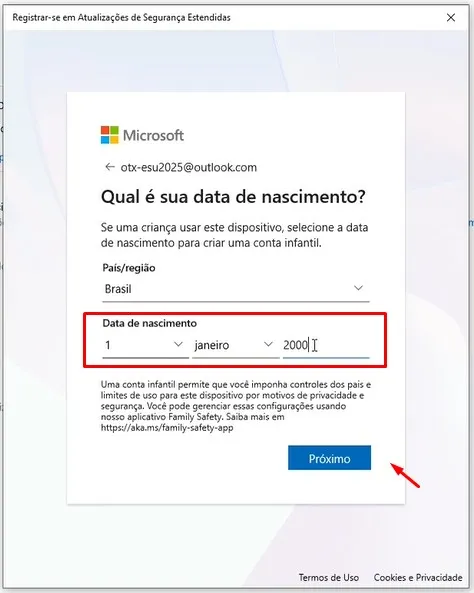
Se você colocar uma data em que a Microsoft o identifique como menor de idade, ela vai restringir diversos recursos e você vai ter dores de cabeça.
Inclusive tem tutorial aqui no site explicando como mudar sua conta de criança para uma de adulto, segue o link, caso você precise:
Como Alterar Data de Nascimento de Conta Microsoft de Menor de Idade
Continue seguindo e no final voltará para a tela do “Windows Update”.
Fazendo o Registro no Programa
De volta à tela do “Windows Update” Clique novamente em registrar-se agora.
Abre o mesmo pop up anterior, clique em “Avançar”.
Muda de tela e agora informa que estou elegível para me registrar no programa de atualizações de segurança estendida.
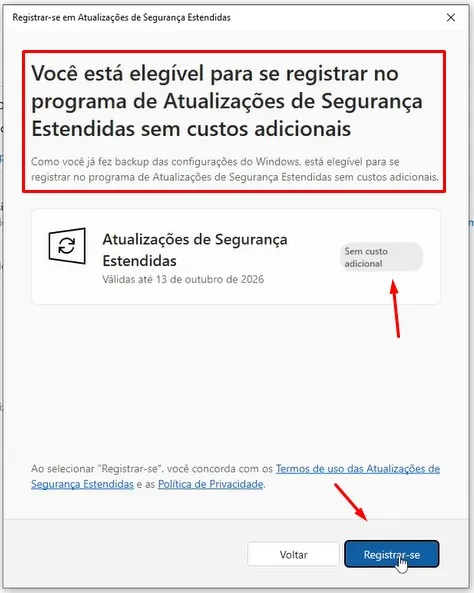
Sem custos adicionais.
Clique em “Registrar-se”.
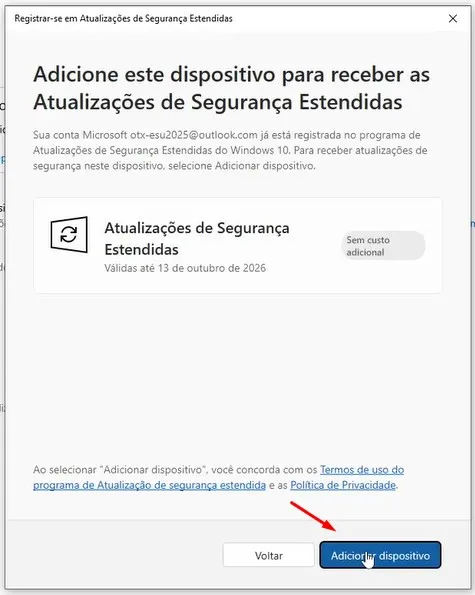
Na tela seguinte, clique para “Adicionar dispositivo”.
Aparece a mensagem: “Esse dispositivo agora receberá atualizações de segurança estendidas até 13 de outubro de 2026”.
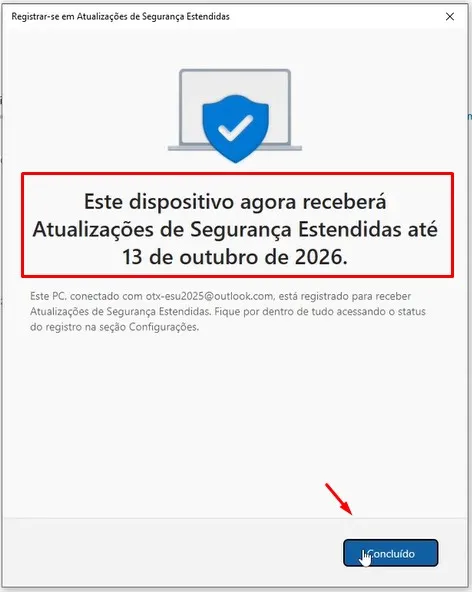
E mostra a conta que está sendo utilizada.
Dica: Se você tiver mais um PC aí na sua casa e quiser registrar no programa, pode utilizar a mesma conta. Segundo a Microsoft é possível utilizar uma única conta em até 10 dispositivos.
Clique em “Concluído”.
Note que agora na parte de cima do lado direito da tela do “Windows Update” aparece o texto:
“Seu computador está registrado para obter atualizações de segurança estendidas”.

Sua Conta Agora é Microsoft
Vamos verificar como ficou a conta.
Note que a conta local foi convertida para a minha conta Microsoft.
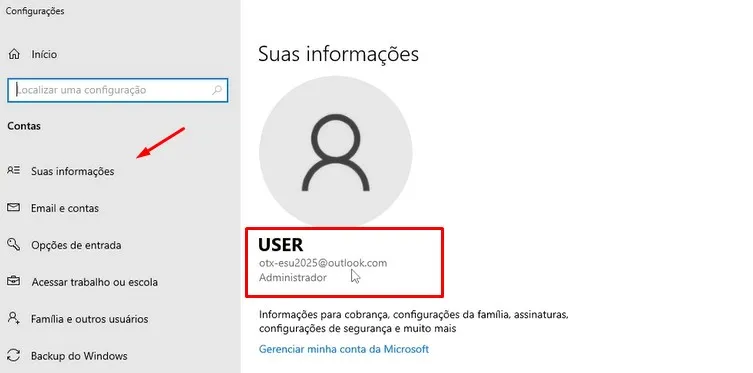
Os programas e tudo que eu tinha estão preservados.
Se você quiser depois, pode voltar para sua conta local, sem perder nada.
E se você tiver mais contas no seu PC, elas não serão afetadas, seus programas e dados serão preservados e as atualizações de segurança serão feitas normalmente.
Possível Problema: Se Você Já Tinha uma Conta Microsoft no PC e não Apareceu a Opção de Registro Gratuito
Caso você já estivesse com sua conta Microsoft configurada no seu PC e ao tentar se registrar no programa ESU não aparecer a opção do registro sem custo, pode ser que você ainda não tenha o segundo requisito que a Microsoft pede para o registro gratuito, que é fazer um backup do PC.
Na tela de “Configurações” clique em “Backup do Windows” no menu à esquerda.
Caso tenha saído desta tela, pode digitar “Backup do Windows” na barra de pesquisas e abrir o item correspondente.
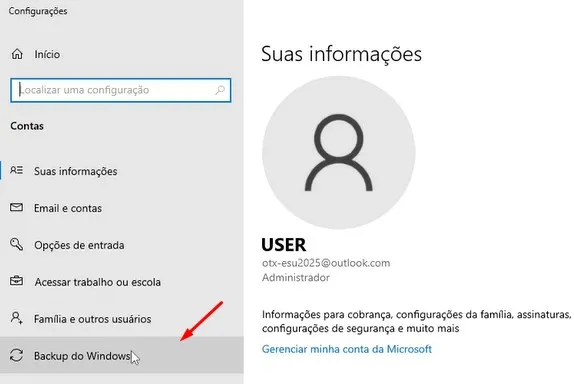
Quando eu criei o usuário otx-esu2025, não apareceu, mas o sistema já o configurou a conta no OneDrive e ativou o backup do Windows.
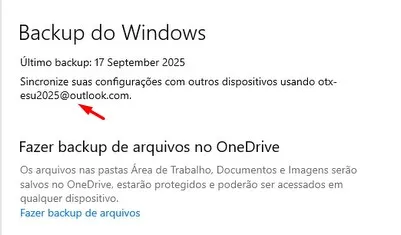
Para abrir o OneDrive, o localize na barra inferior do Windows e clique sobre ele com o botão direito do mouse.
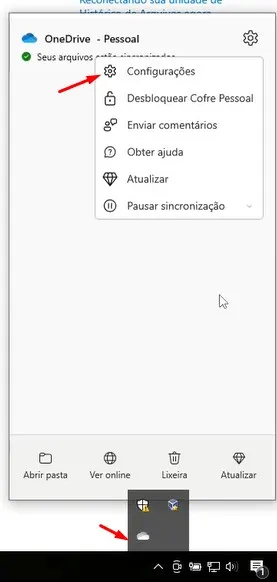
Entrando em configurações, veja que já aparece a conta configurada.
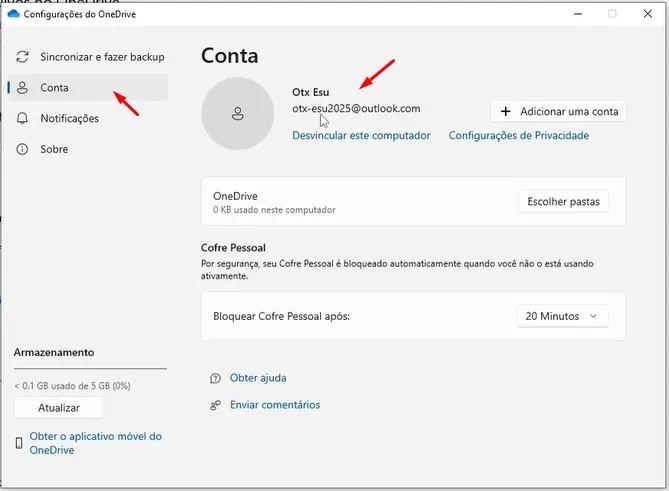
Se no seu não estiver configurada sua conta, configure agora com a mesma conta Microsoft que utiliza no seu PC.
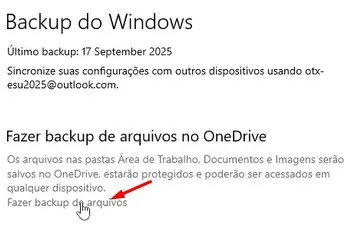
Em seguida volte ao “Backup do Windows” e clique em “Fazer backup de arquivos”.
Abre uma janela com as pastas que serão backupeadas e na parte de abaixo quanto de espaço será utilizado no backup.
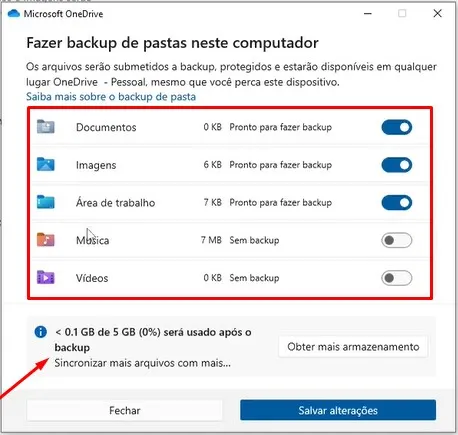
Aqui, como não há quase dados, informa que usará menos de 0,1Gb para o backup.
Mas caso você tenha muitos arquivos nestas pastas, você pode escolher o que copiar e assim não será necessário adquirir mais espaço.
Basta você desativar algumas pastas para que o backup caiba no espaço disponível do seu OneDrive.
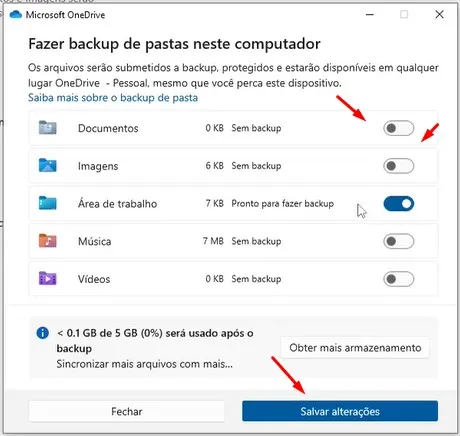
Clique em Salvar atualizações.
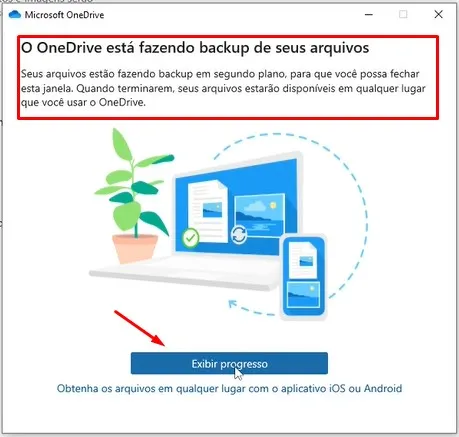
Muda de tela e informa que o OneDrive está fazendo backup de seus arquivos.
Caso queira, pode acompanhar clicando no botão “Exibir o progresso”.
Se você tiver dúvida de como utilizar o OneDrive, já temos aqui no site vários tutoriais para ajudar.
Ele é uma ferramenta muito boa para arquivos em nuvem. Segue o link do tutorial básico sobre ele:
Aprenda a Instalar e Configurar o Microsoft OneDrive Corretamente
Concluindo
É isso. Espero que tenha dado certo para você também.
Só tem que ter um pouco de paciência, porque você viu que ele demora um pouco para aparecer o registro do programa.
Uma dica é você ativar para ele receber as atualizações mais recentes e depois fazer o procedimento mais tarde ou no dia seguinte.
E aí já vai aparecer para você se registrar no programa.
Mas é um procedimento tranquilo.
Caso você ainda tenha alguma dúvida ou queira deixar uma sugestão, coloque nos comentários do vídeo.
Comente também se deu certo para você ou caso não, o que aconteceu.
E se o vídeo lhe ajudou, deixe seu like, se inscreva no canal e compartilhe com seus amigos.
E ao comprar algo na internet, utilize algum dos links que indicamos.
Ao entrar na loja você pode pesquisar qual item precisa.
Você não pagará nada mais por isso e assim nos ajuda a manter este canal ativo e com conteúdos que possam lhe interessar.
Seguem nossos perfis em alguns parceiros que indicamos:
Obrigado e até a próxima!
Ajude-nos a Manter Este Canal
Nossa existência foi pensada e direcionada para ajudar a quem precisa resolver problemas nas áreas de TI e Informática e para simplificar e difundir o uso da tecnologia.
Na descrição de nossos vídeos e em nossas páginas de Parcerias e Cursos deixamos os links para alguns produtos que conhecemos e recomendamos.
Ao comprar através de nossos links, você não paga nada a mais e contribui para manter este canal ativo e assim podermos ajudar a mais pessoas que precisam, como você!
E se inscreva em nossa lista de e-mails (veja em nossas páginas Inicial e Parcerias), assim sempre que verificarmos ofertas de produtos que valham a pena você será avisado em primeira mão. Fique tranquilo, não enviamos Spams e você poderá de descadastrar quando quiser.
Caso tenha alguma dúvida ou sugestão, deixe nos comentários do vídeo, nossa comunidade está sempre colaborando se ajudando!
Se preferir assistir este tutorial em vídeo, clique abaixo:
👉🔺👉🔺👉E lembre de deixar seu like e se inscrever no canal.
Na descrição do vídeo deixamos dicas de alguns produtos que recomendamos, vale dar uma espiada!