
Olá pessoal,
Se o seu PC está ficando lento e seu SSD chega a 100% de uso, neste artigo vou listar alguns problemas que podem estar ocorrendo e dar dicas para você tentar resolver.
É só seguir o passo a passo, acompanhe.
O Que Pode Deixar o Acesso ao seu SSD Lento
Primeiro, vamos a alguns motivos que podem deixar seu PC lento, mesmo que você já tenha um SSD.
Memória
Um dos motivos pode ser pouca memória.
Quando toda a memória do sistema está em uso, para não parar, o Windows usa parte do disco como memória virtual.
Com isso, o acesso ao SSD pode aumentar muito.
É claro que quanto mais memória, melhor, mas ela custa dinheiro.
E dobrar a memória não significa dobrar o desempenho, então apenas gastar mais não garante a melhor performance.
Para a maioria dos casos, hoje em dia, eu diria que você precisa de pelo menos 8 Gb de memória para ter um desempenho aceitável no Windows 11.
SSD Cheio
Outra causa de lentidão também pode ser o seu SSD muito cheio.
É importante manter pelo menos 15% de espaço livre.
Com ele quase cheio, o desempenho cai e limita o uso de memória virtual, podendo até travar seu sistema.
Já tem vídeo aqui no canal com dicas para você liberar o espaço em disco, segue o link:
Disco Cheio – Veja Como Liberar Espaço do seu Computador
Vale ver também:
Como Encontrar e Apagar Arquivos Duplicados no PC
Como Melhorar a Velocidade do SSD sem Gastar Nada?
Agora vamos ver algumas configurações que podem ajudar a melhorar a velocidade do seu SSD, sem gastar nenhum centavo a mais.
A primeira é o SysMain, ou o antigo SuperFetch.
SysMain
O SysMain serve para pré-carregar os aplicativos mais usados na memória RAM, para que abram mais depressa.
Mas nos computadores modernos com SSDs, isso se torna desnecessário e acaba deixando o sistema mais lento.
Então vamos desativá-lo.
Digite na área de pesquisa da barra do Windows “serviços”.
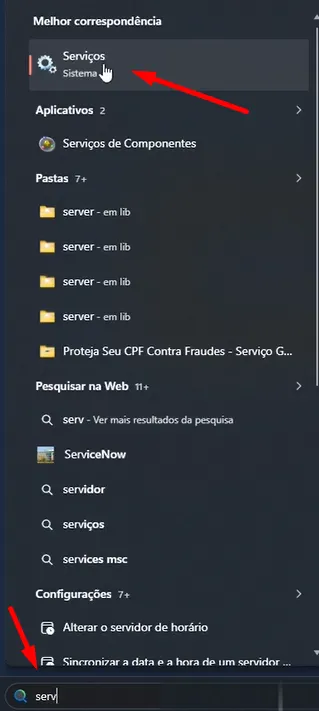
Clique em “Serviços”.
Procure pelo serviço “SysMain”.
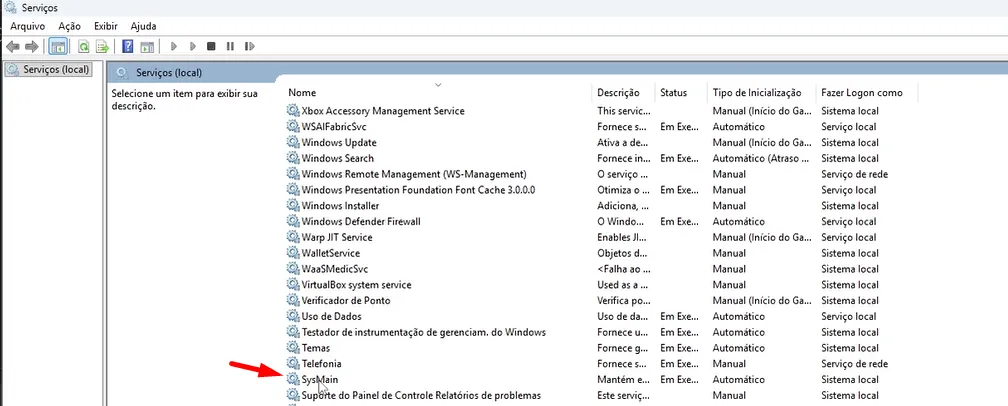
Clique duas vezes sobre ele.
Normalmente o tipo de inicialização dele está como automático.
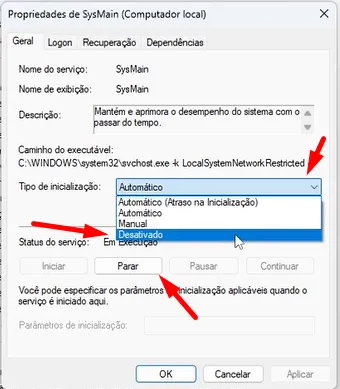
Clique na caixinha de seleção e escolha “Desativado”.
Aí clique em aplicar.
Desta forma, a próxima vez que seu PC iniciar, ele já vai estar desativado.
Caso você queira, você também já pode parar este serviço agora.
É só tocar em “Parar”.
Windows Search
O segundo serviço é o Windows Search.
Após localizá-lo na lista de serviços, clique duas vezes sobre ele.
Mas existe alguma controvérsia a respeito desse serviço.
O Windows Search é um serviço de busca que permite localizar rapidamente arquivos, aplicativos, configurações e informações na web a partir de um único lugar.
A Microsoft não recomenda desativar esse serviço no Windows 11, mesmo quando utilizando SSDs.
Embora existam dicas antigas sugerindo desativar a indexação para proteger o SSD ou aumentar o desempenho, atualmente no Windows 11 o consenso é que o impacto no desgaste do SSD é mínimo e a desativação torna a pesquisa de arquivos muito mais lenta.
Mas existem algumas exceções.
Quando considerar desativá-lo?
O consenso é desativar o Windows Search se você tiver os seguintes problemas:
Uso de disco 100% e se você raramente usa o recurso de pesquisa de arquivos no Windows.
Quando o Windows Search está consumindo quase todo o uso do disco constantemente, travando o computador.
Então se esse for o seu caso, você pode fazer a mesma coisa que foi feito com o SysMain.
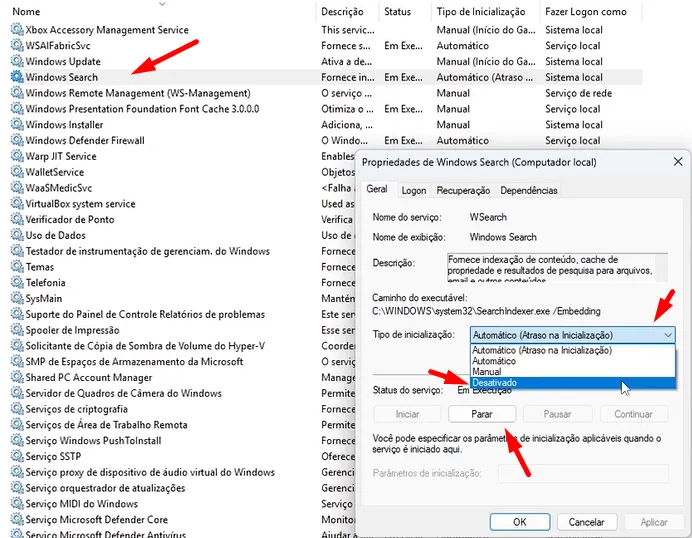
Na caixinha de seleção escolha “Desativado” e mande aplicar.
Se quiser pode pará-lo agora também.
Clique “Ok” para sair.
Defrag
O próximo passo é otimizar o SSD com o Defrag.
Esse tema também gera bastante polêmica e divide opiniões.
Mas o Defrag hoje nos SSDs funciona de forma diferente.
Nos HDs o acesso aos dados é feito por uma cabeça de leitura-gravação em um disco rodando em alta velocidade, como em um toca-discos.
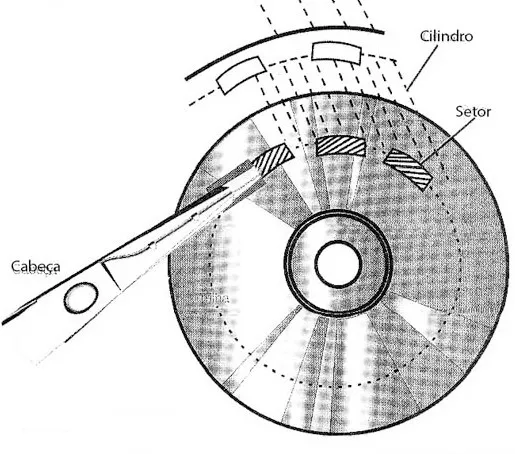
Quando os dados estão fragmentados, quer dizer que partes de um mesmo arquivo são gravados em áreas diferentes do disco.
Isso faz com que para ler um arquivo inteiro, a cabeça tenha que se mover para várias posições, gerando lentidão no acesso.
Ao desfragmentar, o sistema coloca os dados completos de cada arquivo em um único local.
Assim a cabeça se move apenas uma vez, tornando o acesso muito mais rápido.
Mas nos SSDs o acesso aos dados ocorre de forma puramente eletrônica, utilizando memória flash, sem partes móveis.
Dessa forma não há necessidade de realinhar os arquivos.
Nesse caso o Defrag não funciona como nos HDs, ele faz uma otimização do SSD.
E a própria ferramenta da Microsoft já faz essa diferenciação.
Para abrir o aplicativo clique na área de pesquisa e digite “Defrag”.
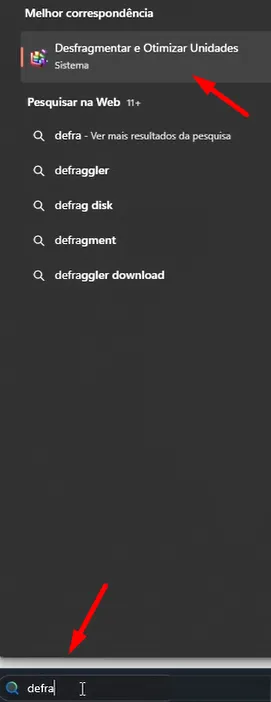
Clique em “Desfragmentar e Otimizar Unidades”.
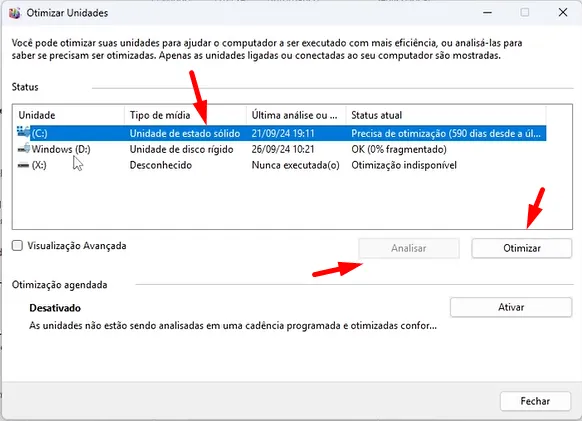
Aqui no meu sistema eu tenho um SSD, disco C, que aparece como unidade de disco sólido.
E eu tenho também um disco rígido, que é o disco D.
Veja que no SSD ele nem habilita o botão “Analisar”.
Já no HD habilita para fazer uma análise da fragmentação do disco, para depois poder fazer a desfragmentação.
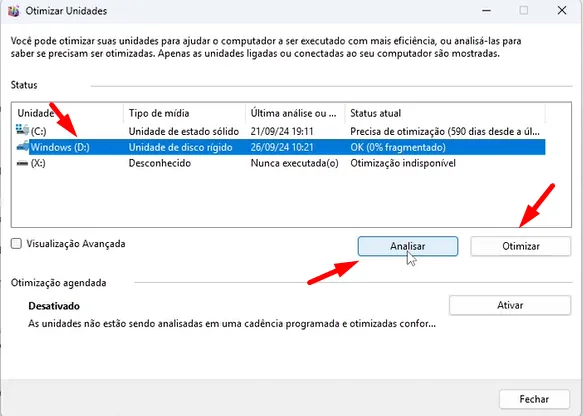
Voltando ao SSD, só habilita o botão “Otimizar”.
Abaixo deixo o link para um artigo da Microsoft que explica direitinho como funciona o Defrag nos SSDs.
Desfragmente/otimize suas unidades de dados no Windows
Verificando se o Trim Está Ativado
Antes de otimizar, vamos verificar se o Trim está ativado no seu sistema.
O Trim é uma tecnologia de gerenciamento de dados para SSDs, que informa o dispositivo de armazenamento quais blocos de dados não estão mais em uso e podem ser apagados.
Em um SSD, os dados não mais usados precisam ser apagados antes que novos dados possam ser gravados no mesmo bloco.
O Trim basicamente limpa as áreas do SSD para receber novos dados, aumentando velocidade e vida útil do SSD.
Para verificar é bem simples, clique na bandeirinha do Windows com o botão direito do mouse.
No menu que abrir, clique em “Terminal (Administrador)”. Pode ser que apareça também como “Windows PowerShell (Admin)”.
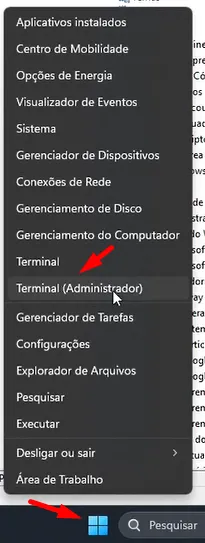
Clique em “Sim” para permitir e será aberta a tela do PowerShell.
Digite o seguinte comando:
fsutil behavior query disableDeleteNotify
Tecle “Enter” para executar.
Se aparece 0 (zero), como está no meu caso aqui, quer dizer que o Trim está habilitado no sistema.
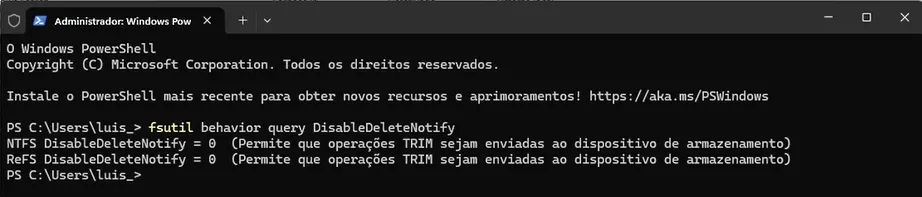
Caso apareça 1, é porque o seu Trim está desabilitado.
Aí você pode tentar habilitá-lo.
Digite o seguinte comando:
fsutil behavior set DisableDeleteNotify 0
E tecle “Enter”.
E ele vai mostrar se foi ativado ou não.
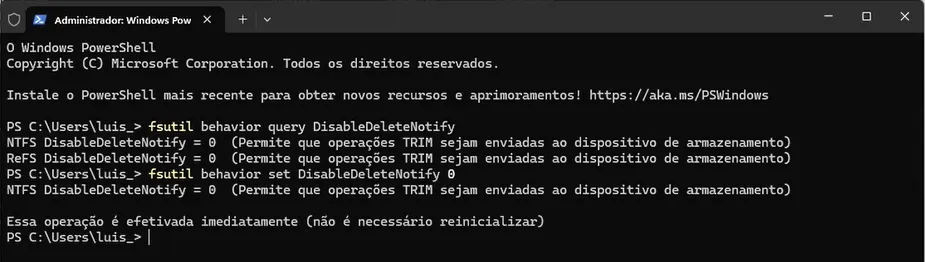
Caso dê erro ou ele não seja ativado, pode ser que seu sistema não suporte essa funcionalidade.
Isso pode acontecer com PCs e SSDs mais antigos.
Mas normalmente os SSDs modernos suportam o Trim.
E se você já comprou seu PC ou Notebook com SSD e com Windows 11, ele provavelmente já veio até ativado.
Com o Trim ativado, agora vamos voltar ao Defrag.
De Volta ao Defrag
Escolha seu SSD e clique em “Otimizar”.
Veja que ele é bem rápido.
Você pode voltar aqui de vez em quando e fazer esse processo manualmente.
Ou, caso você queira deixá-lo automático, você pode clicar em “Ativar”.
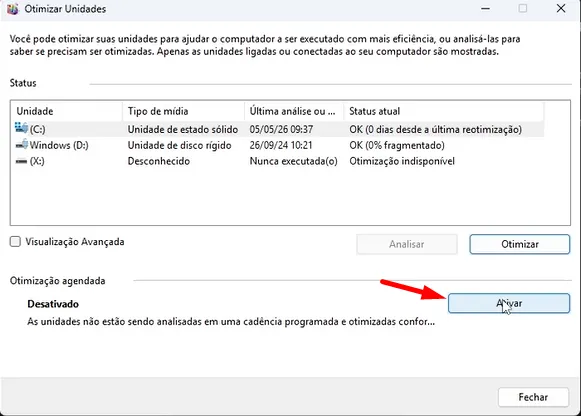
Clique em executar seguindo o agendamento.
Você pode escolher o período “Diariamente, Semanalmente ou Mensalmente”.
Vai depender muito do seu uso.
Acredito que “Semanalmente” seja o ideal para a maioria dos casos.
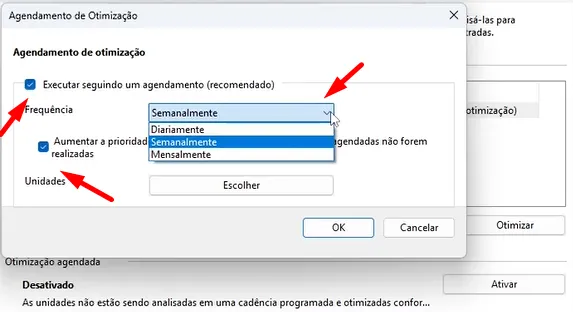
Tem uma segunda caixinha que diz “Aumentar a prioridade da tarefa, se três execuções consecutivas agendadas não forem realizadas”.
Isso pode acontecer caso seu PC não esteja ligado na data agendada.
Ou por alguma outra falha.
Pode mantê-la selecionada.
Clicando em “Unidades, Escolher” você pode escolher quais unidades que quer fazer a desframentação ou otimização.
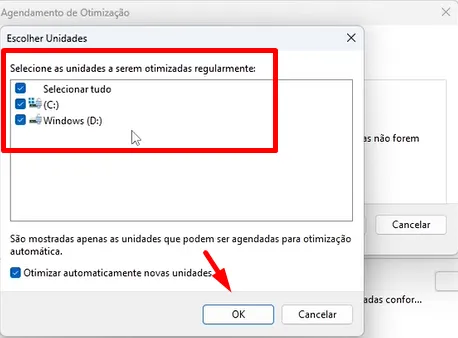
Normalmente você pode deixar todas unidades clicadas.
Clique em Ok e novamente em Ok para sair.
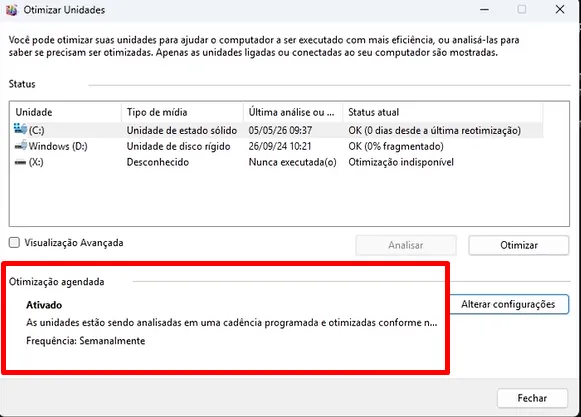
Veja que agora o agendamento ficou ativado e informa que “As unidades estão sendo analisadas em uma cadência programadas e otimizadas conforme blá blá blá”, e a frequência: Semanalmente.
Considerações Finais
Essas são as verificações principais e que mais podem afetar o desempenho de SSDs em sistemas Windows.
Já tem outro artigo aqui no canal com mais dicas para deixar seu sistema como um todo mais rápido.
Nele eu falo mais sobre discos rígidos, mas a maioria das dicas servem para qualquer sistema Windows.
Vale a pena dar uma olhada, segue o link:
Como Deixar seu PC Mais Rápido em Poucos Minutos
Concluindo
E aí, o que você achou dessas dicas?
Comenta no vídeo se deu tudo certinho e seu Windows ficou mais rápido.
E também se deu algum erro ou se você tiver alguma dúvida ou sugestão.
Mas se seu SSD continuar lento, pode ser algo físico nele mesmo.
Você precisará testar com outro para confirmar.
O ideal é sempre comprar de bons fabricantes e fornecedores confiáveis, pois tem muita falsificação no mercado.
Abaixo (e na descrição do vídeo) deixo meus perfis em lojas que indico e que são de confiança.
Dá uma olhadinha.
Quando você for comprar algo, é só clicar no link e depois pesquisar o que você precisa.
Você não paga nada a mais por isso e assim ajuda a manter esse canal ativo e com conteúdos que possam lhe interessar.
E se isso te ajudou a economizar algum dinheiro, você pode contribuir com qualquer valor pelo “Valeu do YouTube”.
Também, deixe seu Like, se inscreva no canal e compartilhe com seus amigos.
Seguem nossos perfis em alguns parceiros que indicamos:
Obrigado e até a próxima!
Ajude-nos a Manter Este Canal
Nossa existência foi pensada e direcionada para ajudar a quem precisa resolver problemas nas áreas de TI e Informática e para simplificar e difundir o uso da tecnologia.
Na descrição de nossos vídeos e em nossas páginas de Parcerias e Cursos deixamos os links para alguns produtos que conhecemos e recomendamos.
Ao comprar através de nossos links, você não paga nada a mais e contribui para manter este canal ativo e assim podermos ajudar a mais pessoas que precisam, como você!
E se inscreva em nossa lista de e-mails (veja em nossas páginas Inicial e Parcerias), assim sempre que verificarmos ofertas de produtos que valham a pena você será avisado em primeira mão. Fique tranquilo, não enviamos Spams e você poderá de descadastrar quando quiser.
Caso tenha alguma dúvida ou sugestão, deixe nos comentários do vídeo, nossa comunidade está sempre colaborando se ajudando!
Se preferir assistir este tutorial em vídeo, clique abaixo:
👉🔺👉🔺👉E lembre de deixar seu like e se inscrever no canal.
Na descrição do vídeo deixamos dicas de alguns produtos que recomendamos, vale dar uma espiada!