Olá pessoal, bem-vindos.
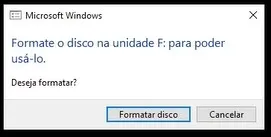
Se seu disco apresentou problemas, e ao clicar nele para ver os dados aparece a mensagem para formatá-lo, esse artigo poderá ajudá-lo.
Acompanhe.
O Que Pode Gerar Este Tipo de Falha
Seu disco pode dar esse erro por algum problema de software ou até mesmo por defeito físico.
Se for um disco externo ou pendrive, pode ocorrer o problema após você removê-lo do PC sem ejetá-lo antes da forma correta.
Já tem um vídeo aqui no canal mostrando como recuperar arquivos com o programa Recuva, mas nesse caso aqui ele não conseguiu nem acessar o disco.
Mas em outros casos o Recuva foi bem eficiente, e possui uma interface gráfica bem mais amigável.
Vou deixar o link para ele aqui, caso você queira dar uma olhada depois com calma.
Como Recuperar Arquivos Corrompidos ou Deletados no Pendrive
Buscando Outra Alternativa – Photorec
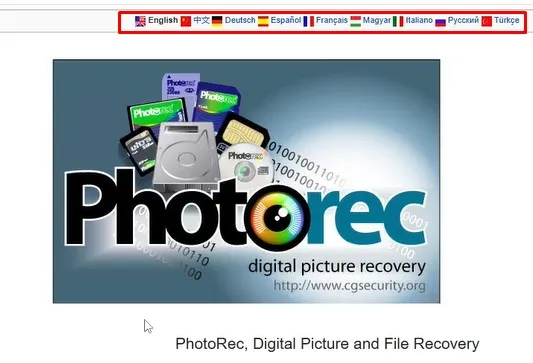
Nesse caso eu busquei outra alternativa, que também é gratuita, chama Photorec.
Segue o link para baixa-lo:
Não tem versão em português, então escolha uma linguagem que seja mais tranquila para você.
Baixando o Programa
Descendo um pouco, você clica em “Baixar Test Disk e Photorec”.
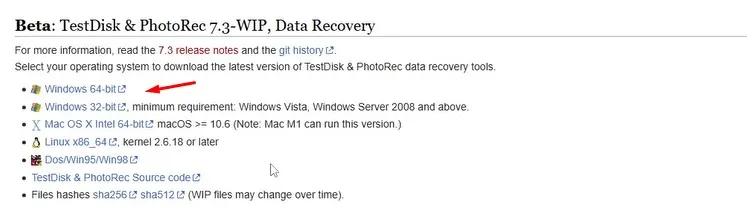
Escolha o tipo de sistema operacional para seu PC, aqui é o Windows 64 bits.
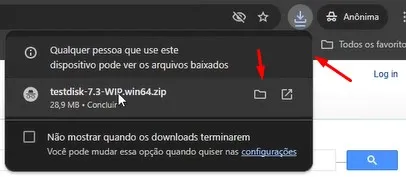
Baixe a última versão disponível, enquanto gravo este vídeo está na 7.3 – beta.
O arquivo vem compactado.
Localize o arquivo na pasta em que ele foi baixado.
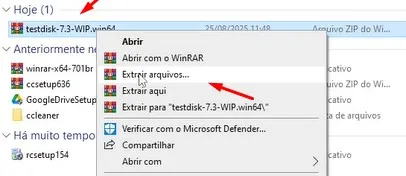
Clique sobre ele com o botão direito do mouse e em “Extrair”.
Caso não apareça esta opção, você pode instalar o WinRAR.
Instalando o Winrar
O Winrar é um ótimo programa para compactar e descompactar arquivos e também é gratuito.
Segue o link para baixá-lo:
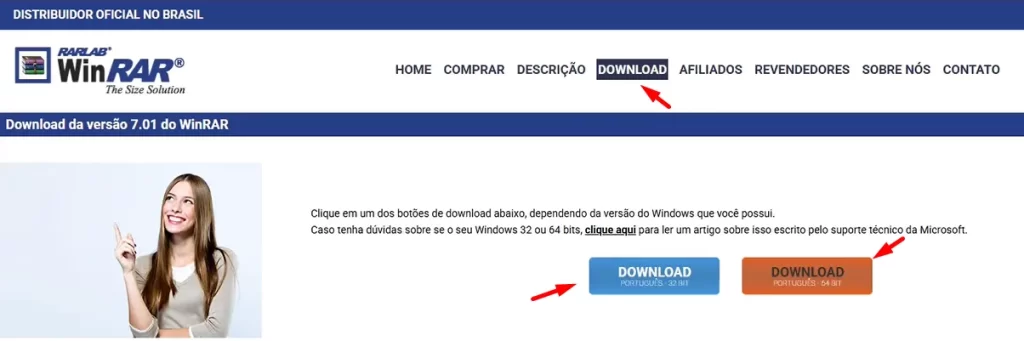
Clique para baixar de acordo com seu sistema, 32 ou 64 Bits.
Encontre o arquivo baixado e clique duas vezes sobre ele para instalá-lo.
É bem simples a instalação, basta seguir as telas e clicar em continuar.
Extraindo e Executando o Programa Photorec
Clique com o botão direito do mouse sobre o arquivo e escolha “Extrair aqui”.
Ele cria uma pasta “Testdisk-7.3-WIP”, a versão dele.
Clique duas vezes na pasta para abri-la e vemos dois aplicativos que podemos utilizar.
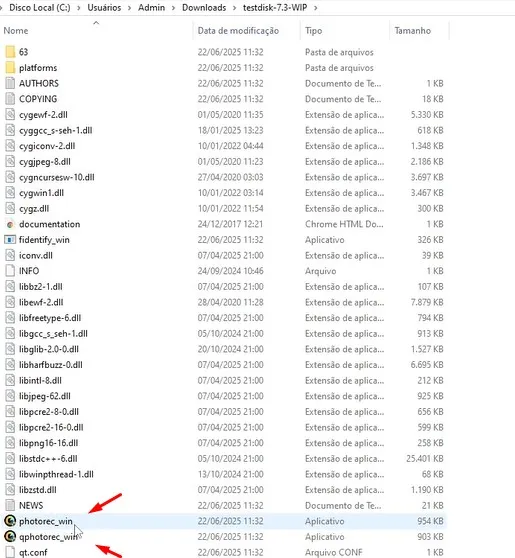
O Photorec_win roda no “Prompt de comando” do Windows, e o outro, Qphotorec_win possui uma interface gráfica.
Photorec com Interface Gráfica
Vamos rodar o Photorec com interface gráfica primeiro.
Clique duas vezes sobre ele para executar.
Se o Defender ou seu antivirus bloqueá-lo pode mandar ignorar, pois o arquivo é confiável,
A interface gráfica dele é muito simples , bem diferente da do Recuva e de outros programas pagos.
Clicando na caixa de seleção “Disk” e selecione o disco que está com problema.
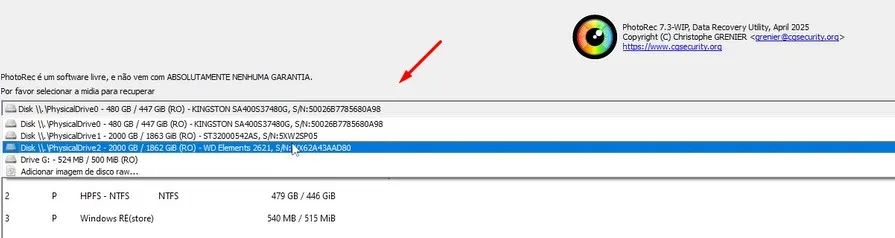
Mais abaixo pode deixar com FAT/NTFS/.
A seguir, selecione a pasta de destino, onde serão salvos os arquivos recuperados.
Escolha um disco que tenha espaço suficiente para recuperar seus dados.
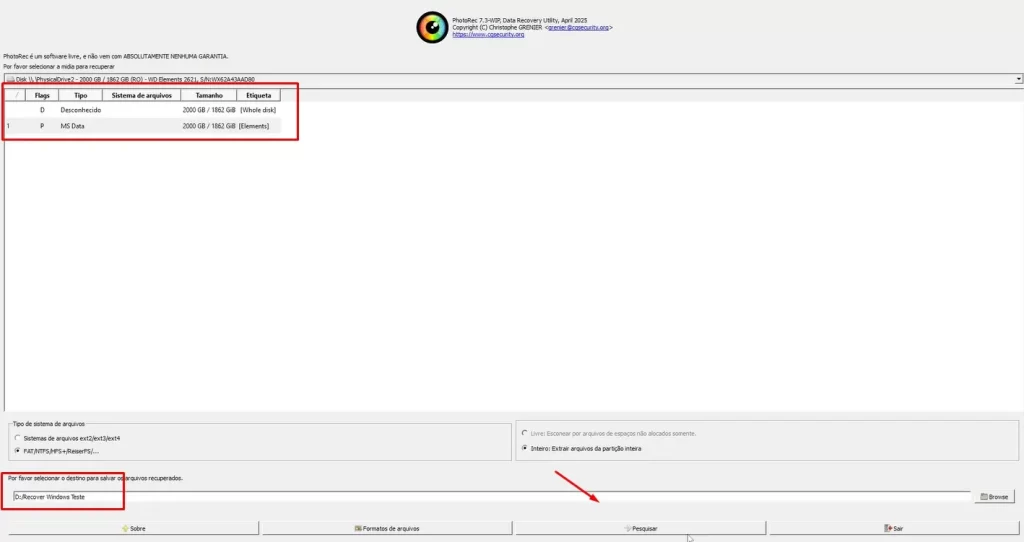
Clicando em “Browse”, escolha onde quer salvá-los. Aqui usarei uma pasta “Recover Win”.
Feito isso, clique em “Pesquisar” e o programa vai começar a recuperação.
Rodando o Photorec no Prompt de Comando
Vamos ver agora como usar o Phototec pelo “Prompt de comando”.
Desta forma poderemos ver se dará alguma diferença na quantidade de arquivos que ele vai conseguir recuperar em comparação com a versão gráfica.
No final mostrarei se teve alguma diferença, se uma foi mais eficiente que a outra.
Clique duas vezes no arquivo “Photorecwin”.
Abre uma interface bem simplificada.
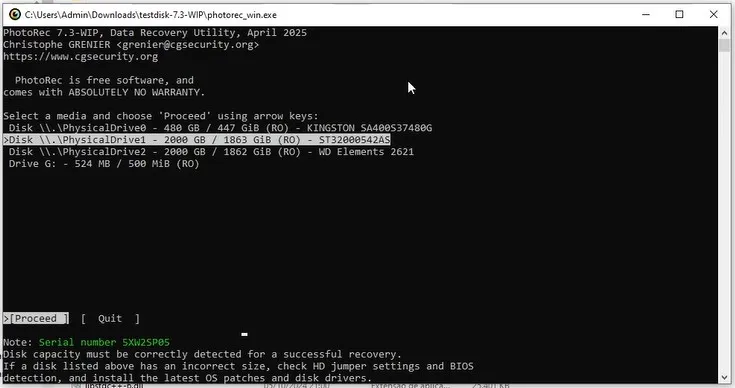
Para selecionar as opções você deve utilizar as setinhas do teclado.
Selecione o disco com problema (aqui é um WD) e tecle “Enter” para continuar.
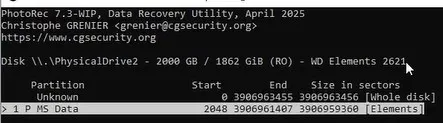
Em seguida escolha a partição.
Abaixo abre a opção “File Options”.
Tecle “Enter” e mostra todos os tipos de arquivos que ele vai tentar recuperar
Pode deixar todos selecionados.
Com a setinha para a esquerda, em “Options”, aparecem mais algumas opções, pode deixar no padrão.
Com a setinha novamente para a esquerda, tecle “Enter” para prosseguir com a recuperação.
Informa que precisa saber qual tipo de sistema operacional no disco com problema.
O mais comum que é FAT/NTFS, mas caso você não saiba, pode deixar como “Other.”
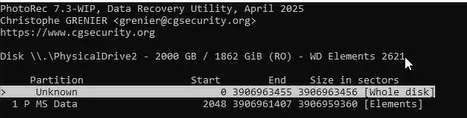
Com a setinha da esquerda você vai voltando e ele irá te mostrar os outros disco.
Aqui mostra o disco D, onde está a pasta para colocar os dados recuperados.
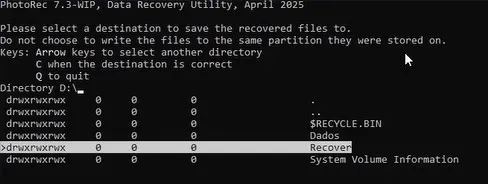
Vou escolher a pasta “Recover’, que foi criada antes.
Tecle “Enter” e em seguida pede para teclar “C” quando o destino estiver correto.
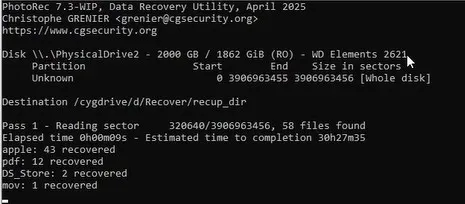
Teclando “C”, o programa começa a fazer o Recover.
No Windows Explorer, dentro da pasta Recover, veja que ele criou uma pasta de recuperação chamada “recup_dir.1”.
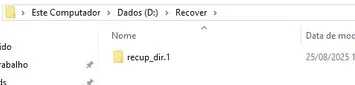
O programa vai criar outras pastas depois com o número 2, 3 e assim por diante.
A quantidade de pastas e arquivos que ele recuperar, vai depender de quanto você tem no seu disco com problema.
Clicando dentro da pasta, já aparecem os arquivos que estão sendo recuperados.
O Photorec é diferente do Recuva e de outros programas pagos de recuperação, onde na primeira etapa fazem uma varredura completa do disco, e só no final aparece a opção para recuperar os arquivos que você escolher.
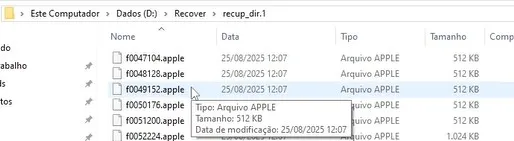
É mais interessante desta forma, porque você já vai vendo os arquivos que ele está recuperando.
Voltando no “Prompt de comando”, caso você queira parar o processo a qualquer momento, é só teclar “Enter”.
Mostra uma estimativa de tempo para completar o processo.
Esse tempo vai depender da quantidade de arquivos que você tem no seu disco.
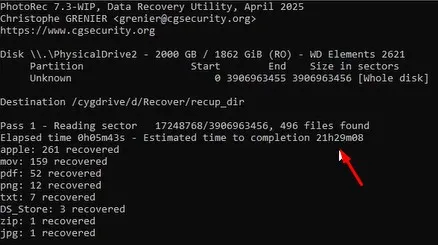
Aqui terminou, demorou pouco mais de um dia para finalizar a recuperação.
Informa que recuperou 4432 arquivos.
Para sair do programa, tecle “Enter” e ele volta para o menu.
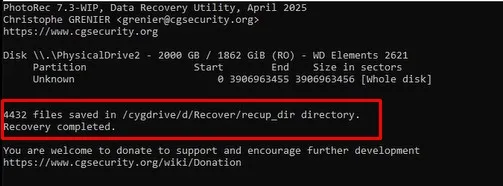
Vá com as setinhas e tecle em “Quit”. e novamente em “Quit” e ele sai do programa.
Verificando o que foi Recuperado
Abrindo a pasta onde ele fez a recuperação, “Recover”, veja que ele criou nove pastas com diversos arquivos dentro.
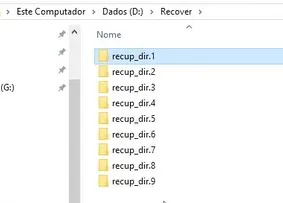
Ele não separa por tipos, vai fazendo em sequência, um ponto negativo do programa.
Voltando, podemos clicar com o botão direito do mouse sobre a pasta “Recover” e em “Propriedades” para ver quantos arquivos ele recuperou e qual o tamanho da pasta.
Mostra que recuperou 4438 arquivos em nove pastas, 358 Gb, bastante coisa.
Comparando a Recuperação pela Interface Gráfica e pelo Prompt de Comando
Agora vamos ver se a recuperação pela interface gráfica recuperou mais ou menos arquivos do que pelo “prompt de comando.
Clicando com o botão direito do mouse sobre a pasta “Recover Win” e em propriedades, teremos os dados da recuperação.
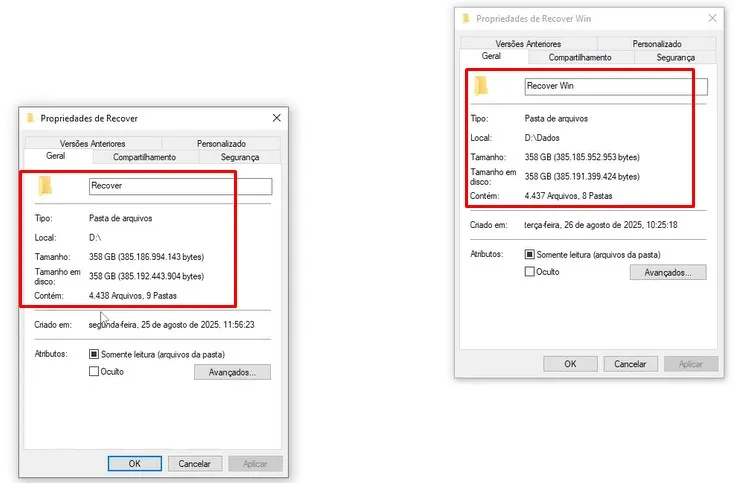
Note que ele recuperou praticamente a mesma coisa, na verdade um arquivo a mais pelo “Prompt de comando”.
Importante: O Conteúdo do Disco com Problemas se Manteve Original
Ao clicar no disco com problema você vai notar que ele ainda dá mensagem para formatar.
Quando tentamos recuperá-lo, o programa não altera nada no disco em que você está tentando fazer a recuperação.
Isso é importante, porque caso não dê certo você ainda pode tentar com outros programas.
E no final, depois de recuperar os dados possíveis, podemos tentar formatar o disco.
Se o problema era de software e de hardware (defeito físico), muito provavelmente o disco vai voltar a funcionar como antes.
Concluindo
E aí, gostou de mais essa dica?
Esse foi mais um tutorial para tentar te ajudar a recuperar dados perdidos.
Se no seu caso o disco estiver acessível, eu recomendo você tentar primeiro com o Recuva, porque a interface dele é bem mais amigável.
Mas caso não dê certo com ele, ou você queira fazer um comparativo, pode tentar aqui pelo Photorec também.
Se esse era o seu problema, eu espero ter ajudado.
Em alguns casos, pode ser que não seja nem possível recuperar.
Se for um defeito eletrônico ou, mecânico no disco, às vezes você não vai conseguir recuperar nada.
Coloca nos comentários do vídeo o que você achou desse programa, se você já o conhecia, e se deu certo para você.
E caso não tenha dado certo, comente também. De repente achamos alguma outra solução.
E se o vídeo lhe ajudou, deixe seu like, se inscreva no canal e compartilhe com seus amigos.
E ao comprar algo na internet, utilize algum dos links que indicamos.
Ao entrar na loja você pode pesquisar qual item precisa.
Você não pagará nada mais por isso e assim nos ajuda a manter este canal ativo e com conteúdos que possam lhe interessar.
Seguem nossos perfis em alguns parceiros que indicamos:
Obrigado e até a próxima!
Ajude-nos a Manter Este Canal
Nossa existência foi pensada e direcionada para ajudar a quem precisa resolver problemas nas áreas de TI e Informática e para simplificar e difundir o uso da tecnologia.
Na descrição de nossos vídeos e em nossas páginas de Parcerias e Cursos deixamos os links para alguns produtos que conhecemos e recomendamos.
Ao comprar através de nossos links, você não paga nada a mais e contribui para manter este canal ativo e assim podermos ajudar a mais pessoas que precisam, como você!
E se inscreva em nossa lista de e-mails (veja em nossas páginas Inicial e Parcerias), assim sempre que verificarmos ofertas de produtos que valham a pena você será avisado em primeira mão. Fique tranquilo, não enviamos Spams e você poderá de descadastrar quando quiser.
Caso tenha alguma dúvida ou sugestão, deixe nos comentários do vídeo, nossa comunidade está sempre colaborando se ajudando!
Se preferir assistir este tutorial em vídeo, clique abaixo:
👉🔺👉🔺👉E lembre de deixar seu like e se inscrever no canal.
Na descrição do vídeo deixamos dicas de alguns produtos que recomendamos, vale dar uma espiada!