Olá pessoal!
Se está aparecendo essa tela no seu PC, não se desespere.
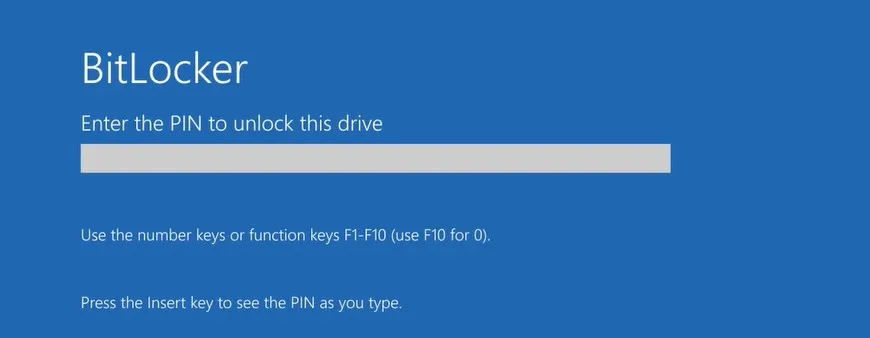
Nesse tutorial eu vou mostrar como encontrar essa tal chave do BitLocker e recuperar o acesso ao seu Windows.
Acompanhe o passo-a-passo.
Para Que Serve o Bitlocker?
Antes, uma breve explicação.
O BitLocker é um recurso do Windows que permite a criptografia automaticamente para unidades de sistema operacional e outras unidades fixas no seu PC.
Ela visa garantir que suas informações pessoais sejam seguras, sem precisar gerenciar configurações de segurança complexas.
Quando você entra pela primeira vez ou configura um dispositivo com uma conta Microsoft, a criptografia do dispositivo é ativada e uma chave de recuperação é anexada a essa conta.
Vamos ver pelo lado positivo e por que a Microsoft faz essa criptografia.
Imagina que alguém roubou seu notebook e tira o disco para tentar acessar seus dados.
Como eles estão criptografados, ele não conseguirá acessá-los.
E o que Acontece para Aparecer Esta Tela de Erro?
Às vezes, por alguma mudança de hardware ou software, atualização da BIOS ou do Windows, ou algum outro evento, por segurança pode ocorrer que o Windows peça para você entrar com a sua chave.
Isso pode ocorrer no disco de sistema, como no caso que eu mostrei, quando ele pede a chave BitLocker logo que você tenta iniciar seu Windows.
Ou caso você reinstale seu Windows no disco C, utilizando outra conta da Microsoft e possui outros discos em seu PC já criptografados, pode ser pedida a chave ao tentar acessar os dados nesses discos.
Isso é bem chato e incômodo e pega muita gente de surpresa, inclusive gerando dúvidas se há um defeito e se você precisa enviar seu PC para um técnico.
Mas isso não é um defeito e você mesmo poderá resolver.
Basta seguir o passo a passo que vou passar que resolverá a maioria dos casos.
Obtendo a Chave Bitlocker
Já deixei aberto o site da própria Microsoft para recuperar a chave, clique no link abaixo:
Localize sua chave de recuperação do BitLocker
Como seu PC não carrega o Windows, você precisará acessar esse link em outro dispositivo.
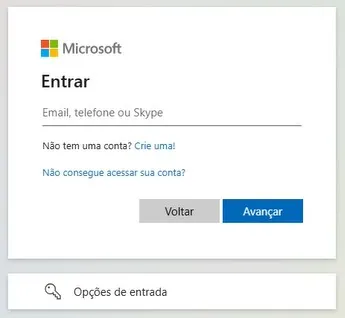
Na tela que abrir você tem que entrar com o mesmo e-mail que você utilizou na instalação do seu PC, que está dando aquela tela do BitLocker.
Entre com sua conta aqui, e vá seguindo e avançando.
Nesta tela mostra as chaves de recuperação BitLocker.
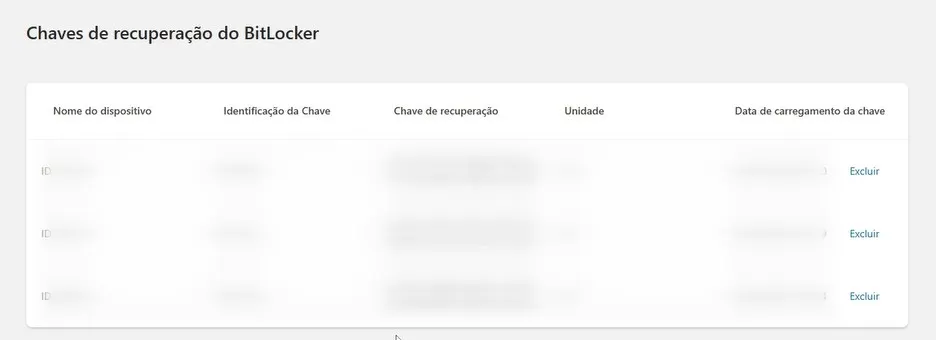
Neste PC há três chaves, sendo cada uma para um disco diferente.
Caso você tenha reinstalado seu Windows no disco C e ao tentar acessar os dados nos outros discos ele pedir a chave BitLocker, tente com uma das chaves que apareceram.
No caso que eu mostrei no início, ele pede a chave BitLocker logo que o computador é ligado, então a chave que precisamos inserir é relativa ao disco C, onde está o sistema.
Em ambos os casos, alguma dessas chaves irá funcionar.
Se por acaso não funcionar, pode ser que o e-mail que você utilizou lá no seu Windows seja diferente do que você entrou aqui.
Então tente com os seus outros e-mails também.
Digitando a Chave e Resolvendo o Problema
Abaixo mostro a tela do notebook, onde ele pede para digitar a chave BitLocker para poder carregar o Windows.
Digite a chave do BitLocker que foi mostrada na sua conta.
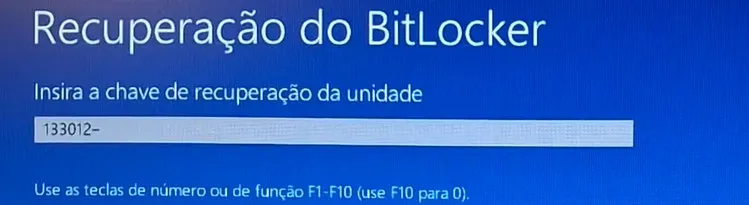
Infelizmente tem que digitar tudo, não tem como copiar e colar nesse caso.
São oito blocos com seis números cada. Verifique se você digitou certinho e tecla “Enter”.
Se tudo certinho, ele vai carregar o Windows normalmente.
Como Obter a Chave Bitlocker Antes e se Precaver
Agora uma dica que deveria ser dada como alerta pela própria Microsoft durante a instalação do Windows.
Você pode obter a chave Bitlocker no seu Windows antes de dar algum problema e se prevenir, caso ocorra algum problema futuro.
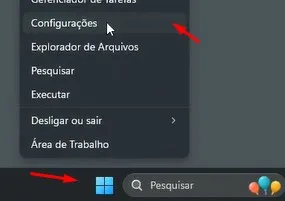
Clique na bandeirinha do Windows com o botão direito no mouse e abra “Configurações”.
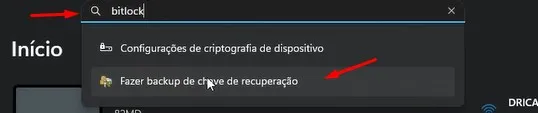
Na parte superior da tela digite “BitLocker”.
Nas opções que abrir, clique em “Fazer backup da chave de recuperação”.
Abre outra janela onde mostra as suas unidades de disco.
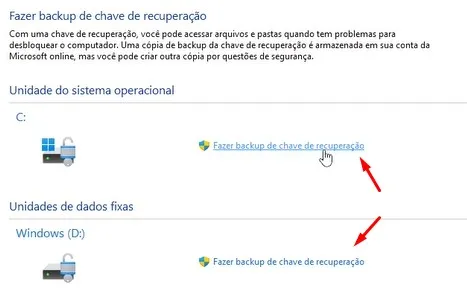
Clique em “Fazer backup da chave de recuperação”.
Explica para que a chave serve e pergunta como você deseja fazer o backup dela.
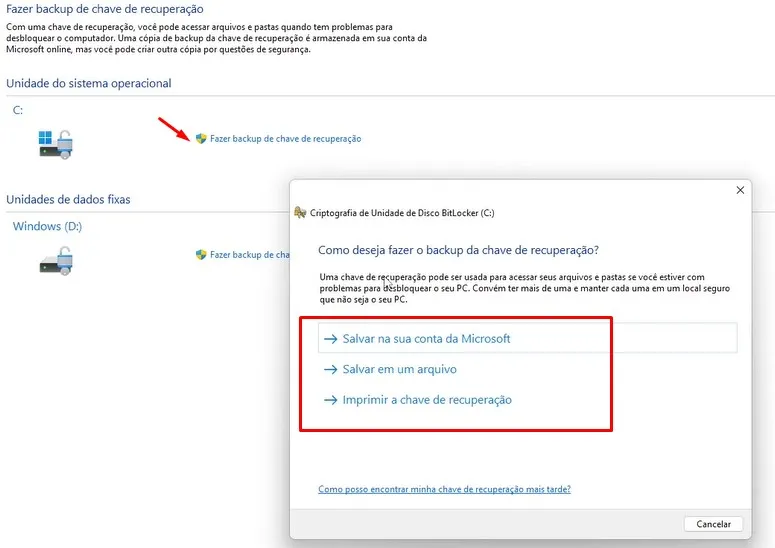
Você pode escolher salvar na sua conta da Microsoft (que é a conta que você está utilizando no seu PC), em um arquivo ou pode imprimir (num PDF ou em papel).
Faça isso em todas as unidades de disco que você possui no seu PC.
Dica: Caso você salve em um arquivo ou imprima a chave em PDF, deixe-a em algum lugar que você consiga recuperar sem ter que acessar seu PC.
Pois se você gravar no próprio PC, quando der o problema você não vai conseguir acessá-la.
Concluindo
É isso.
Espero que tenha dado certo para você e tenha resolvido seu problema.
Conforme falei antes, esse passo a passo resolve a maioria das vezes em que aparece essa tela, mas pode ocorrer por outras falhas e exigir outras soluções.
Caso você ainda tenha alguma dúvida ou queira deixar uma sugestão, coloque nos comentários do vídeo.
Comente também se deu certo para você ou caso não, o que aconteceu.
E se o vídeo lhe ajudou, deixe seu like, se inscreva no canal e compartilhe com seus amigos.
E ao comprar algo na internet, utilize algum dos links que indicamos.
Ao entrar na loja você pode pesquisar qual item precisa.
Você não pagará nada mais por isso e assim nos ajuda a manter este canal ativo e com conteúdos que possam lhe interessar.
Seguem nossos perfis em alguns parceiros que indicamos:
Obrigado e até a próxima!
Ajude-nos a Manter Este Canal
Nossa existência foi pensada e direcionada para ajudar a quem precisa resolver problemas nas áreas de TI e Informática e para simplificar e difundir o uso da tecnologia.
Na descrição de nossos vídeos e em nossas páginas de Parcerias e Cursos deixamos os links para alguns produtos que conhecemos e recomendamos.
Ao comprar através de nossos links, você não paga nada a mais e contribui para manter este canal ativo e assim podermos ajudar a mais pessoas que precisam, como você!
E se inscreva em nossa lista de e-mails (veja em nossas páginas Inicial e Parcerias), assim sempre que verificarmos ofertas de produtos que valham a pena você será avisado em primeira mão. Fique tranquilo, não enviamos Spams e você poderá de descadastrar quando quiser.
Caso tenha alguma dúvida ou sugestão, deixe nos comentários do vídeo, nossa comunidade está sempre colaborando se ajudando!
Se preferir assistir este tutorial em vídeo, clique abaixo:
👉🔺👉🔺👉E lembre de deixar seu like e se inscrever no canal.
Na descrição do vídeo deixamos dicas de alguns produtos que recomendamos, vale dar uma espiada!