Como Instalar o Kaspersky Antivírus no Windows
Olá pessoal!
Hoje eu vou mostrar como instalar o antivírus Kaspersky no seu PC.
É tranquilo, acompanhe o passo a passo
As Atualizações para o Windows 10 Terminam em Outubro de 2025
Em 14 de outubro de 2025, a Microsoft vai encerrar as atualizações para o Windows 10.
Com isso, se você utiliza o Microsoft Defender como antivírus, seu PC ficará vulnerável.
Para manter seu Windows 10 seguro, aconselho a instalar um bom antivírus.
E o Kaspersky está entre os melhores e mais premiados, além de possuir um custo-benefício muito bom.
Baixando e Instalando
Já deixei a página da Kaspersky aberta, segue o link:
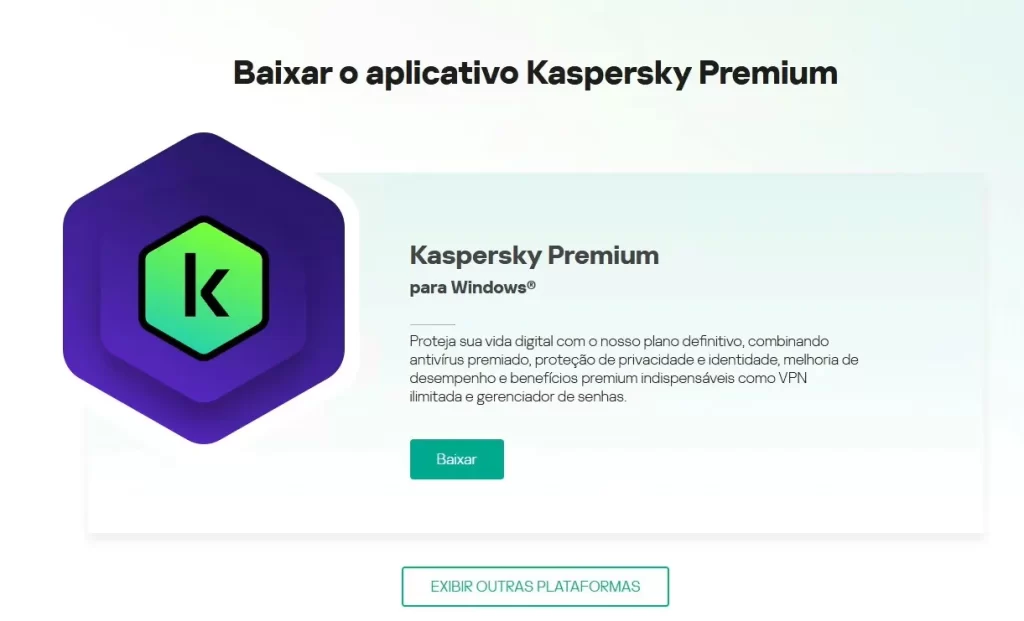
Aqui instalaremos a versão Premium, mas todas as versões são semelhantes para instalar.
Caso você não utilize o Windows como sistema operacional, você pode escolher outras plataformas (Android, IOS e macOS).
Aqui vamos instalar para o Windows.
Basta clicar em “Baixar” para fazer o download.
Após baixado, clique no arquivo para executá-lo.
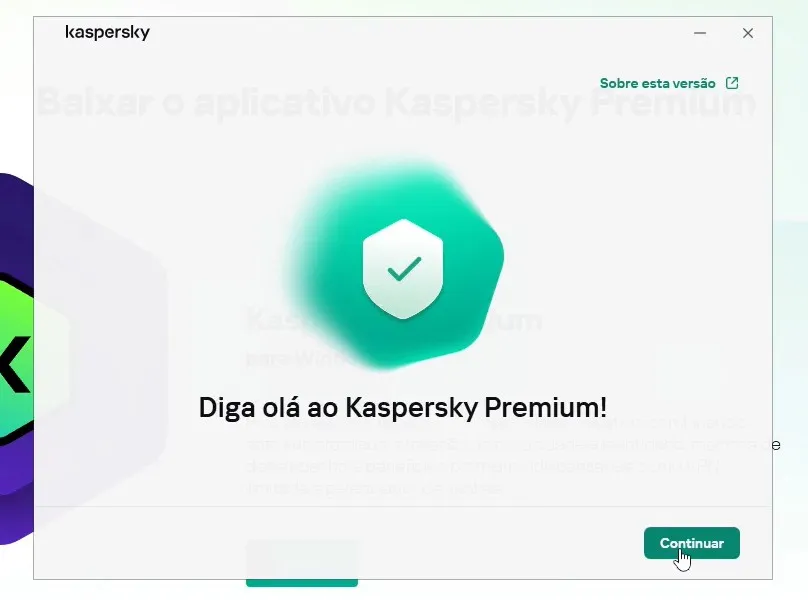
Abre uma tela de boas-vindas, clique em continuar.
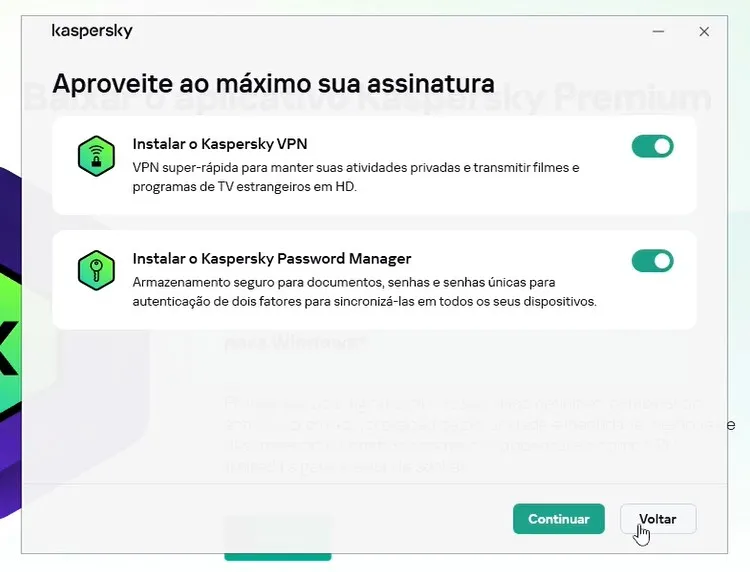
Aqui ele te fala da VPN e do Password Manager, pode deixar ambos ativos e clicar em continuar.
Seguindo, abrem mais telas sobre a licença, pode aceitar e clicar em continuar.
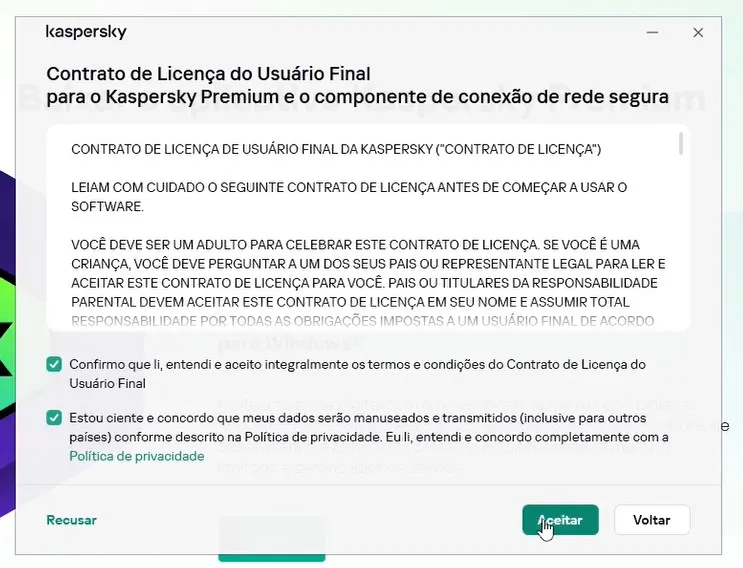
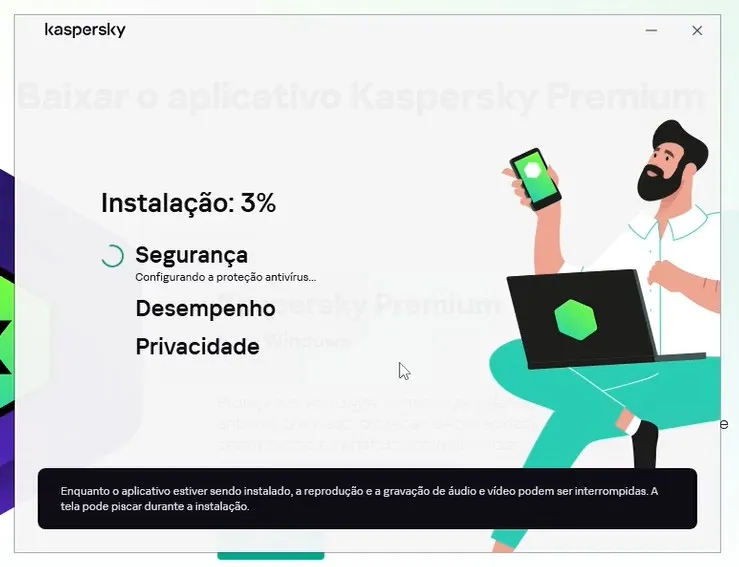
E começa a instalar.
Ativando a Licença
A seguir pede seu e-mail, se você já tiver uma conta da Kaspersky.
Caso não, ele vai criar uma conta para você.
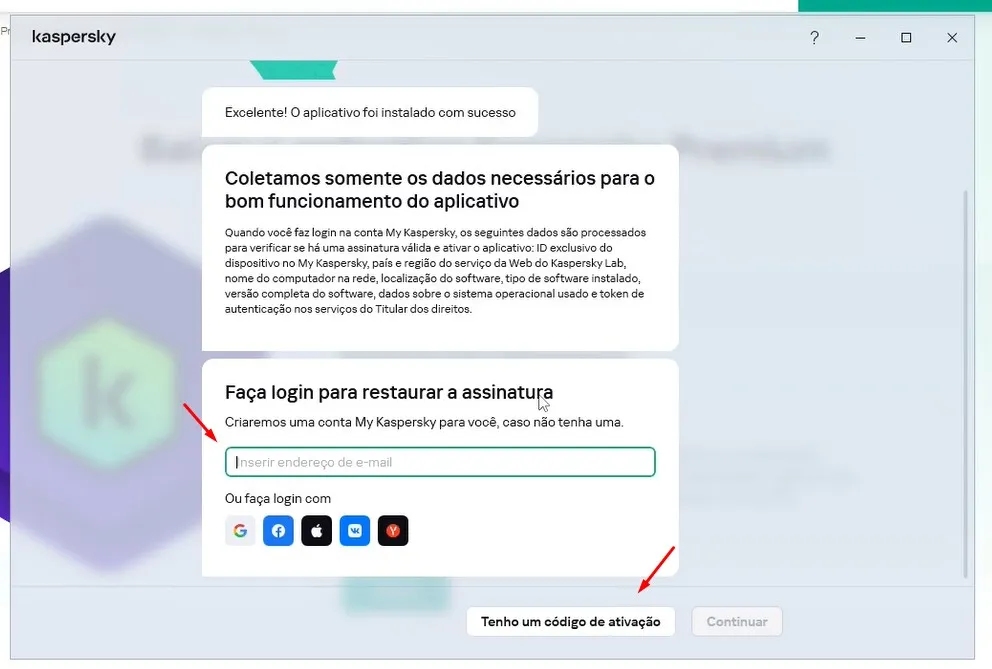
Em nosso caso aqui, eu tenho um código de ativação.
Clicando embaixo, digitamos o código aqui.
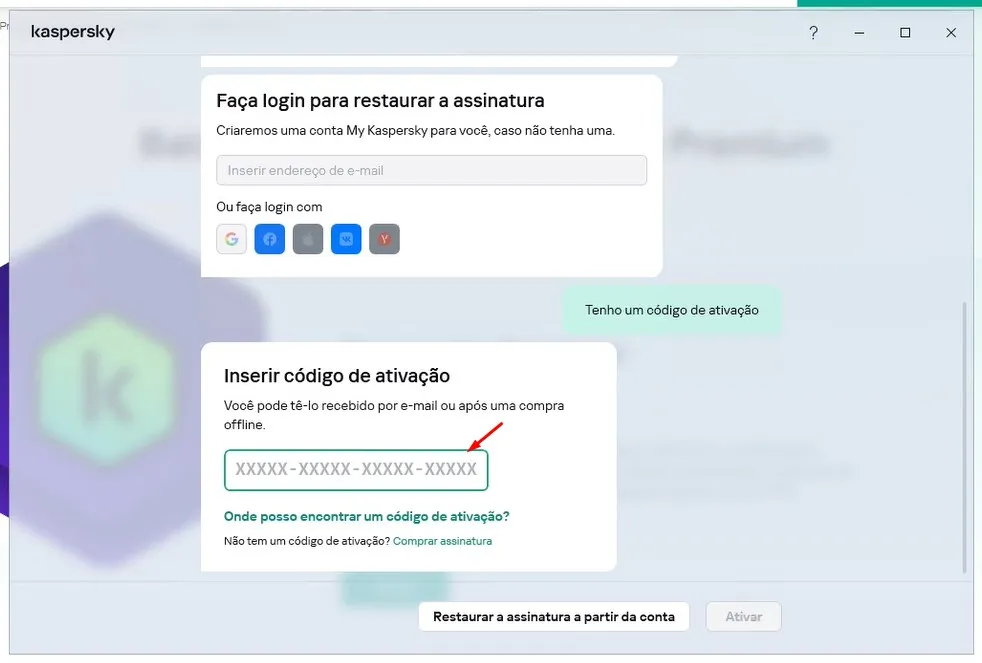
Em seguida clique em ativar.
Pede para aceitar a declaração do portal na web, clique em aceitar.
Agora pede um e-mail para que seja criada uma conta no portal da Kaspersky.
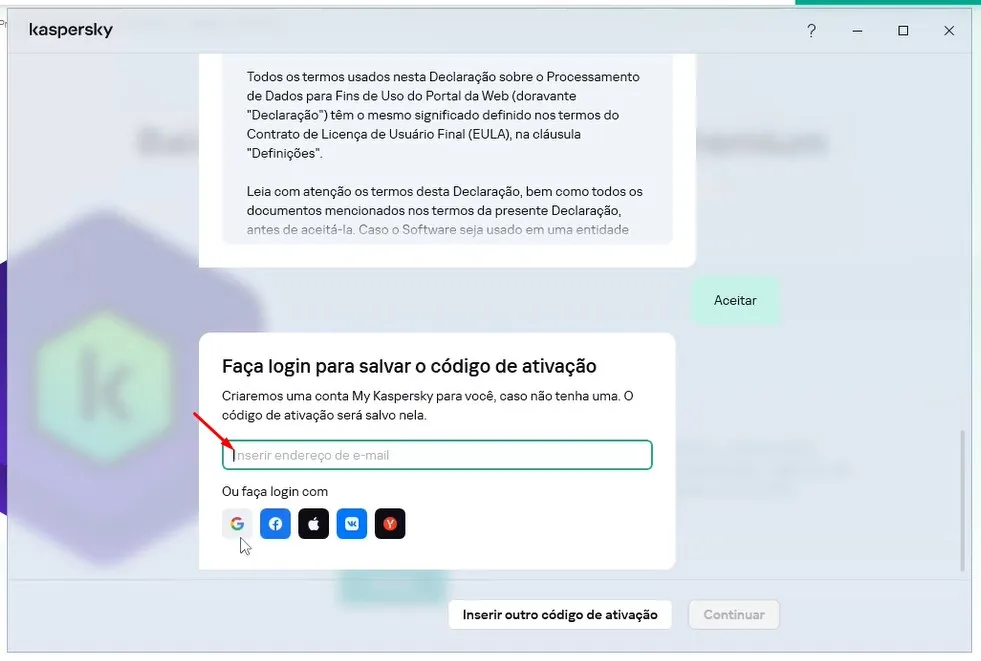
Você pode fazer login com Gmail, Facebook e outros.
Coloque seu e-mail e clique em continuar.
A seguir pede para confirmar a região.
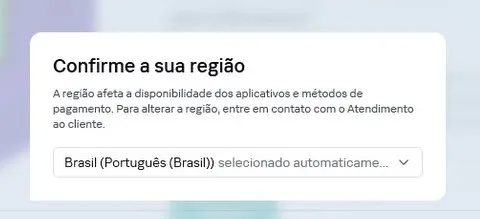
Pergunta se concorda em receber ofertas especiais personalizadas.
Caso queira, pode clicar para receber.
Clique para criar.
Na tela seguinte confirma que o Kaspersky Premium foi ativado com sucesso.

Em seguida pergunta se quer verificar se o PC está infectado, em segundo plano.
Você pode pedir para verificar ou ignorar e verificar mais tarde.
Depois aparece uma sequência mostrando alguns recursos, é só ir clicando em avançar.
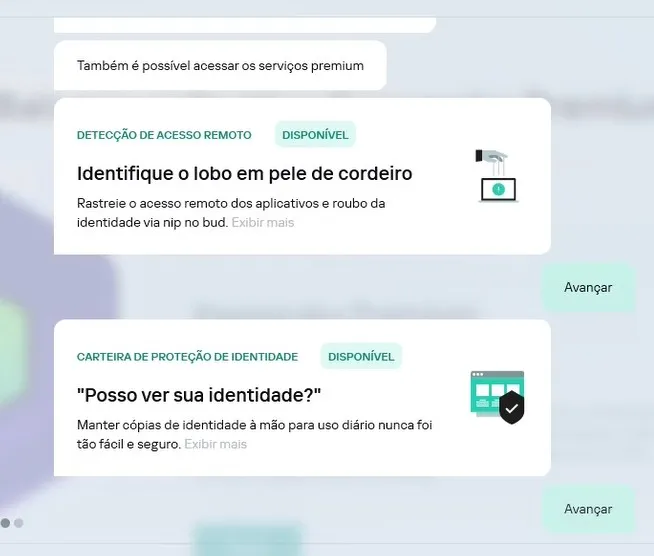
Na tela abaixo mostra um QR Code para apontar a câmera do celular e instalar o Kaspersky no smartphone.
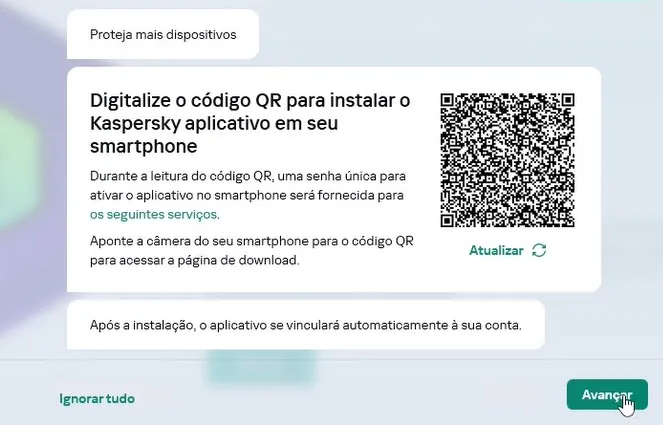
Finalizado, clique em concluir.
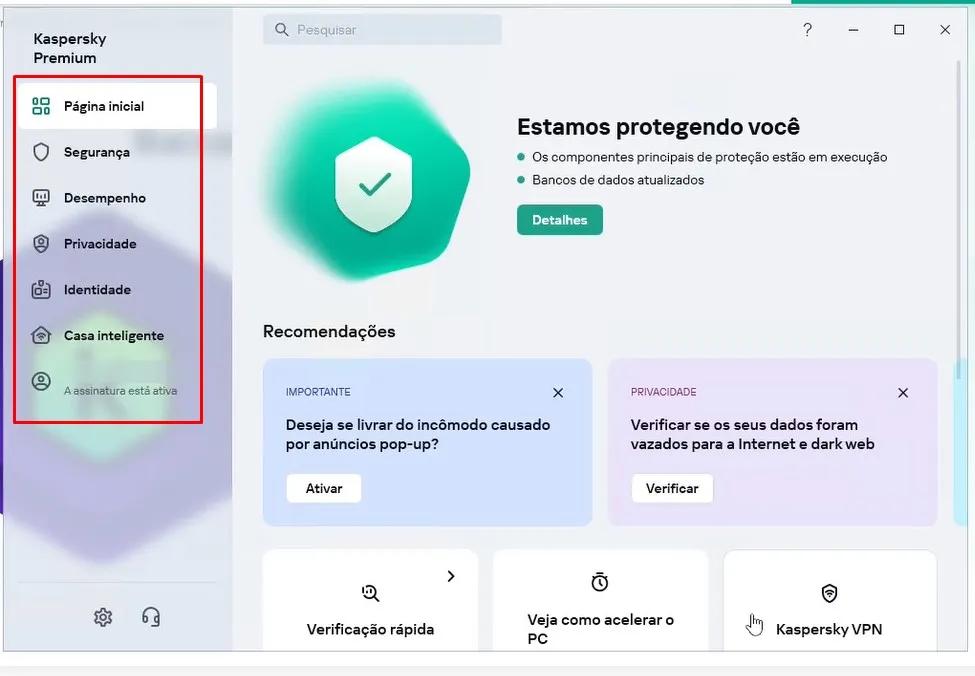
Na tela final informa que você está sendo protegido.
Navegando pelas Opções
Na janela principal tem várias opções e configurações.
É legal você dar uma olhada geral.
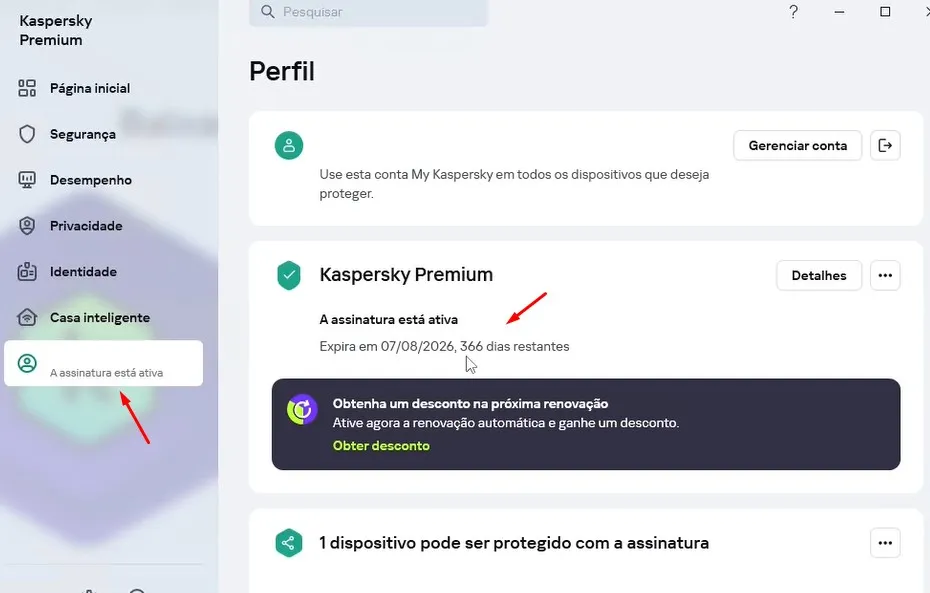
Na conta de e-mail mostra que a assinatura está ativa.
Ao clicar nela, informa que tem 366 dias restantes.
O Kasperky Agora Assume a Segurança
Um detalhe importante.
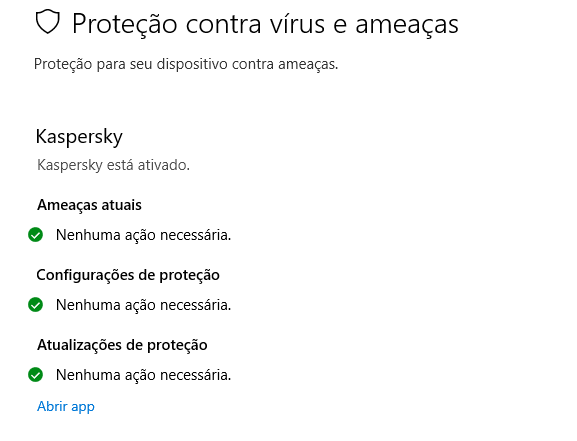
Quando você instalar um antivírus novo, o Defender vai ficar inativo.
Nesse caso aqui o Kaspersky assume a parte de segurança do PC.
Concluindo
Tranquilo né?
Espero que tenha gostado de mais essa dica e que seja útil aí para você também.
Mas caso você tenha alguma dúvida ou queira deixar uma sugestão, coloque nos comentários do vídeo.
E se o vídeo lhe ajudou, deixe seu like, se inscreva no canal e compartilhe com seus amigos.
Abaixo segue o link com os melhores valores para as licenças Kaspersky, vale dar uma olhada:
E ao comprar algo na internet, utilize algum dos links que indicamos.
Ao entrar na loja você pode pesquisar qual item precisa.
Você não pagará nada mais por isso e assim nos ajuda a manter este canal ativo e com conteúdos que possam lhe interessar.
Seguem nossos perfis em alguns parceiros:
Obrigado e até a próxima!
Ajude-nos a Manter Este Canal
Nossa existência foi pensada e direcionada para ajudar a quem precisa resolver problemas nas áreas de TI e Informática e para simplificar e difundir o uso da tecnologia.
Na descrição de nossos vídeos e em nossas páginas de Parcerias e Cursos deixamos os links para alguns produtos que conhecemos e recomendamos.
Ao comprar através de nossos links, você não paga nada a mais e contribui para manter este canal ativo e assim podermos ajudar a mais pessoas que precisam, como você!
E se inscreva em nossa lista de e-mails (veja em nossas páginas Inicial e Parcerias), assim sempre que verificarmos ofertas de produtos que valham a pena você será avisado em primeira mão. Fique tranquilo, não enviamos Spams e você poderá de descadastrar quando quiser.
Caso tenha alguma dúvida ou sugestão, deixe nos comentários do vídeo, nossa comunidade está sempre colaborando se ajudando!
Se preferir assistir este tutorial em vídeo, clique abaixo:
👉🔺👉🔺👉E lembre de deixar seu like e se inscrever no canal.
Na descrição do vídeo deixamos dicas de alguns produtos que recomendamos, vale dar uma espiada!