Olá pessoal, bem-vindos.
Hoje eu vou mostrar como criptografar um disco no seu PC com Windows.
Isso é bem interessante para proteger suas informações caso seu PC caia em mãos erradas, pois somente quem possuir a chave conseguirá acessar seus dados.
Bem tranquilo, mas veja com atenção, ok?
Qual Programa Usar para Criptografar o Disco?
Existem diversas ferramentas para criptografia de dados, mas vamos usar um serviço da própria Microsoft, o BitLocker.
Mas veja, caso você criptografe seu disco e perca a chave, não conseguirá mais acessar seus dados.
Por isso é importante guardá-la bem e também manter sua backup em dia.
Mãos à Obra
Você pode escolher qual disco criptografar.
Abra o “Explorador de arquivos do Windows”.
Aqui tenho vários discos.
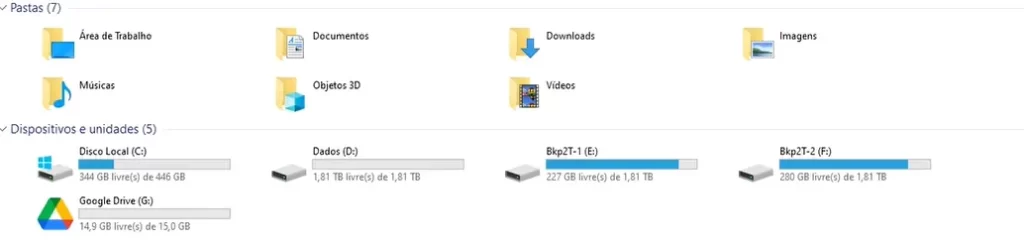
Estou utilizando um PC com Windows 10, mas esse procedimento é semelhante para o Windows 11.
Eu vou demonstrar no meu disco D, que deixei com poucos dados para tornar o processo mais rápido.
Mas dependendo da velocidade do seu disco e quantidade de dados, o processo pode demorar de alguns minutos a várias horas.
Para habilitar o BitLocker, você pode clicar com o botão direito do mouse sobre o seu disco e em “Ligar o BitLocker”.
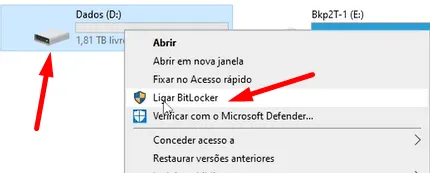
Caso não apareça essa opção, você pode ir na barra de pesquisa e digitar “BitLocker”.
Aparece nas opções “Gerenciador de BitLocker”,
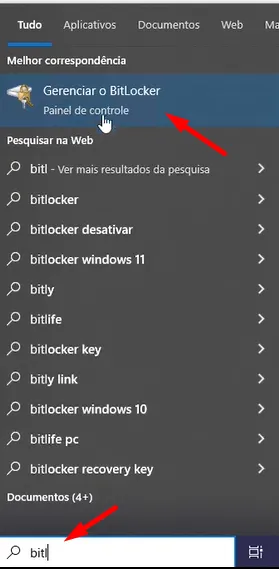
Clique sobre ele para abrir.
Note que todos os meus discos estão com o BitLocker desligado.
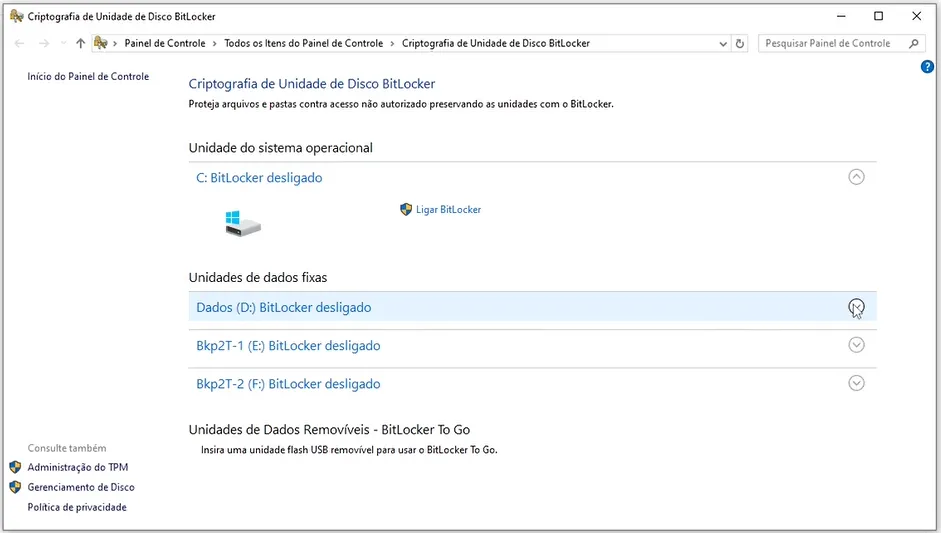
Vou ativar no disco D.
Senha ou Cartão Inteligente
Clique na setinha para baixo e na opção “Ligar o BitLocker”.

Ele pergunta como você quer desbloquear a sua unidade.
Você pode utilizar uma senha ou um cartão inteligente.
Eu vou utilizar uma senha.
Ele pede uma senha forte, que tenha letras maiúsculas e minúsculas, números, espaços e símbolos.
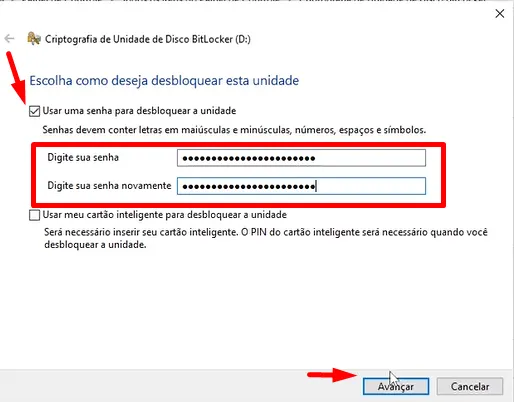
Você pode colocar até uma frase inteira, com espaços e pontuações.
Quanto mais longa a sua senha, mais difícil vai ser alguém conseguir quebrá-la.
No Windows 11, geralmente ele gera uma chave bem forte automaticamente.
Digite sua chave.
Repita a mesma senha e clique em “Avançar”.
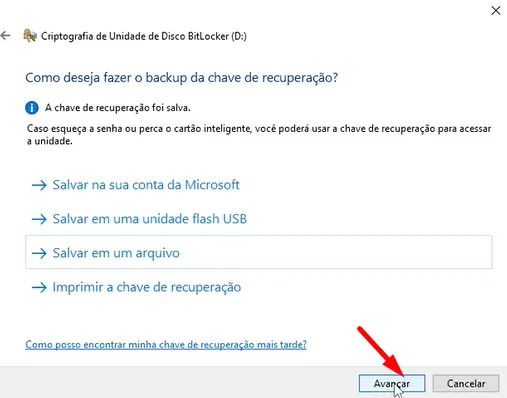
Para poder continuar, por segurança, ele pede para que você salve sua senha.
Veja na imagem abaixo que ele não habilitou o botão “Avançar”.
Por seguraça, só vai habilitá-lo após você salvar sua senha.
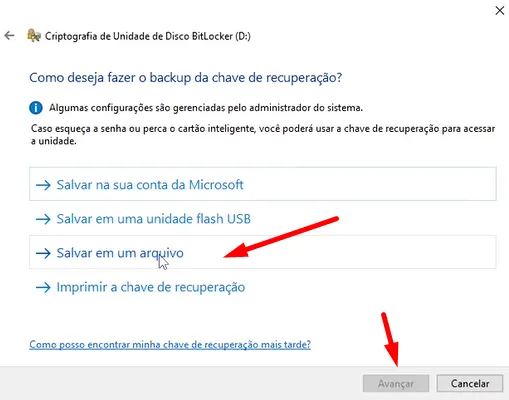
Você pode salvar na sua conta Microsoft, em uma unidade flash USB ou em um arquivo.
Ou ainda imprimir a chave de recuperação.
Eu vou salvar em um arquivo.
Ele sugere um nome de arquivo e não deixa que você salve na mesma unidade.
Se tentar colocar no disco D e salvar, ele informa que este local não pode ser usado.
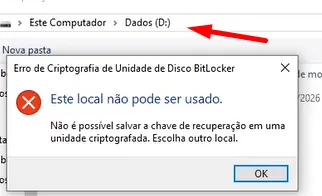
Então vou salvar em meus documentos.
Com a senha salva, agora ele habilita para “Avançar”.
Criptografando
Clique em avançar.
Ele pergunta se você quer criptografar apenas o espaço do disco usado (que é mais rápido e melhor para novos PCs e unidades), ou criptografar a unidade inteira (que vai ser bem mais lento).
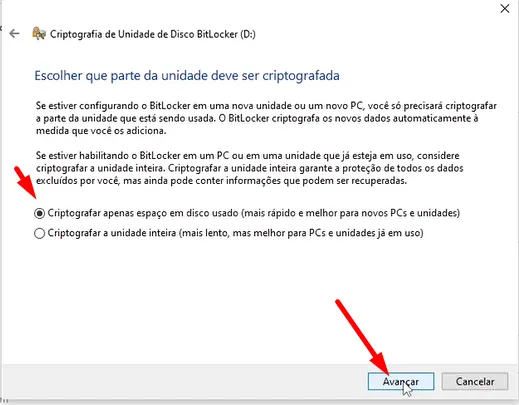
Pode deixar na primeira opção e clique em “Avançar”.
Ao mudar de tela pergunta qual modo de criptografia a ser usado.
Aparece como padrão o “Novo método”, que é indicado para unidades fixas no dispositivo
A outra opção é o “Modo compatível”, caso seja para unidades externas e em que você poderá acessar por versões anteriores do Windows.
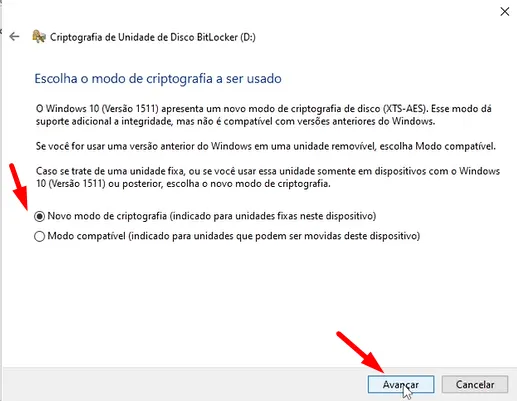
Se seu disco é interno (fixo) como o que estou utilizando deixe no padrão.
Cliqie em “Avançar”.
Ele te pergunta se você está pronto para criptografar e explica que você poderá desbloquear essa unidade usando uma senha.
Informa ainda que pode demorar um pouco dependendo do tamanho da unidade e os arquivos estarão protegidos após a sua conclusão.
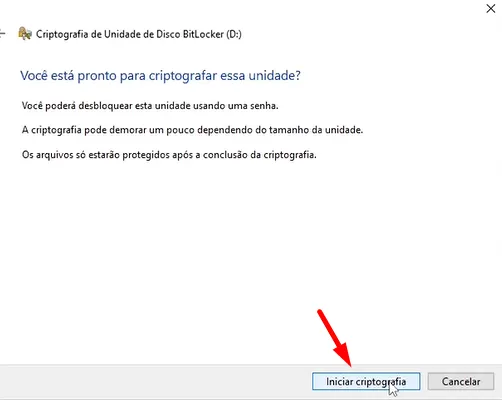
Clique em “Iniciar criptografia”.
Abre um pop-up indicando a evolução e no final outro informando que terminou.
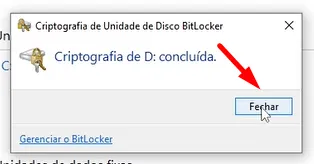
Clique em “Fechar” e pode fechar as demais janelas abertas também..
Considerações Finais
Veja que no explorador de arquivos do Windows agora aparece um cadeado no disco D, indicando que ele é criptogrado.
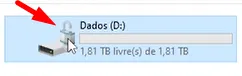
Se você clicar sobre ele, você continua vendo os seus dados normalmente.
Mas se alguém retirar esse disco do seu PC e tentar acessar em outra máquina, só vai conseguir se tiver a senha.
Problemas Possíveis com o BitLocker
Pode ocorrer que ao reiniciar seu PC e acessar a pasta criptografada, seja pedida sua senha novamente.
Isso é legal também, porque se alguém reiniciar seu PC ou entrar com outro usuário, só vai conseguir acessar esse disco com a senha do BitLocker, deixando o seu sistema ainda mais seguro.
E caso você queira remover a criptografia, desabilitar o BitLocker é bem simples.
E há casos em que ao ligar seu PC pode aparecer uma tela Azul do Windows pedindo a chave do BitLocker.
Caso isso ocorra, basta digitar a sua chave salva.
Caso precise, já tem tutorial aqui no canal explicando como fazer a recuperação do BitLocker.Segue o Link:
Como Fazer a Recuperação do BitLocker
E se você quiser remover a criptografia também é bem simples.
Já tem tutorial aqui no canal explicando como fazer, segue o link:
Concluindo
Legal né?
Espero que tenha gostado de mais essa dica, e que tenha dado certo aí também.
Caso você ainda tenha alguma dúvida ou queira deixar uma sugestão, coloque nos comentários do vídeo.
Comente também se deu certo para você ou caso não, o que aconteceu.
E se isso te ajudou a economizar algum dinheiro, você pode contribuir com qualquer valor pelo “Valeu do YouTube”.
Também, deixe seu Like, se inscreva no canal e compartilhe com seus amigos.
E ao comprar algo na internet, utilize algum dos links que indicamos.
Ao entrar na loja você pode pesquisar qual item precisa.
Você não pagará nada mais por isso e assim nos ajuda a manter este canal ativo e com conteúdos que possam lhe interessar.
Seguem nossos perfis em alguns parceiros que indicamos:
Obrigado e até a próxima!
Ajude-nos a Manter Este Canal
Nossa existência foi pensada e direcionada para ajudar a quem precisa resolver problemas nas áreas de TI e Informática e para simplificar e difundir o uso da tecnologia.
Na descrição de nossos vídeos e em nossas páginas de Parcerias e Cursos deixamos os links para alguns produtos que conhecemos e recomendamos.
Ao comprar através de nossos links, você não paga nada a mais e contribui para manter este canal ativo e assim podermos ajudar a mais pessoas que precisam, como você!
E se inscreva em nossa lista de e-mails (veja em nossas páginas Inicial e Parcerias), assim sempre que verificarmos ofertas de produtos que valham a pena você será avisado em primeira mão. Fique tranquilo, não enviamos Spams e você poderá de descadastrar quando quiser.
Caso tenha alguma dúvida ou sugestão, deixe nos comentários do vídeo, nossa comunidade está sempre colaborando se ajudando!
Se preferir assistir este tutorial em vídeo, clique abaixo:
👉🔺👉🔺👉E lembre de deixar seu like e se inscrever no canal.
Na descrição do vídeo deixamos dicas de alguns produtos que recomendamos, vale dar uma espiada!