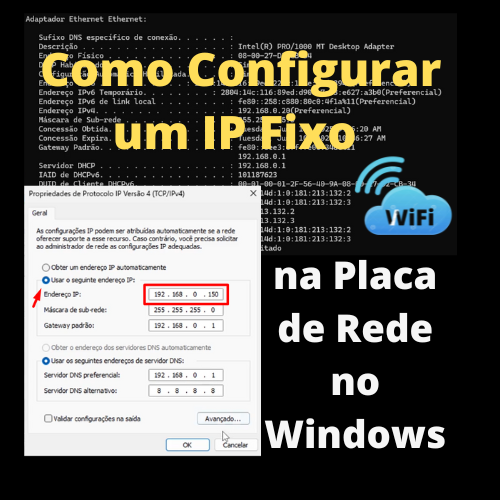
Como Configurar um IP Fixo na Placa de Rede
Olá pessoal!
Hoje vou explicar Como Configurar um IP Fixo na Placa de Rede no seu Windows.
E de quebra, também como configurar 2 IPs na mesma interface de rede.
Acompanhe, é bem simples!
Por Que Colocar um IP Fixo na Interface de Rede
Às vezes você precisa configurar um IP fixo na sua placa de rede para poder fixar um redirecionamento de porta no modem para fazer um acesso remoto.
Ou porque você está compartilhando dados de um PC com outros.
Ou por que determinada aplicação precisa de um IP especifico.
Pode ocorrer por outros motivos também, cada caso é um caso.
Serve para interfaces de rede com cabo e sem fio (Wi-Fi).
Checando Seu IP Atual
Para verificar qual o IP que a interface de rede está configurada no momento, vamos abrir um “Prompt de comando”.
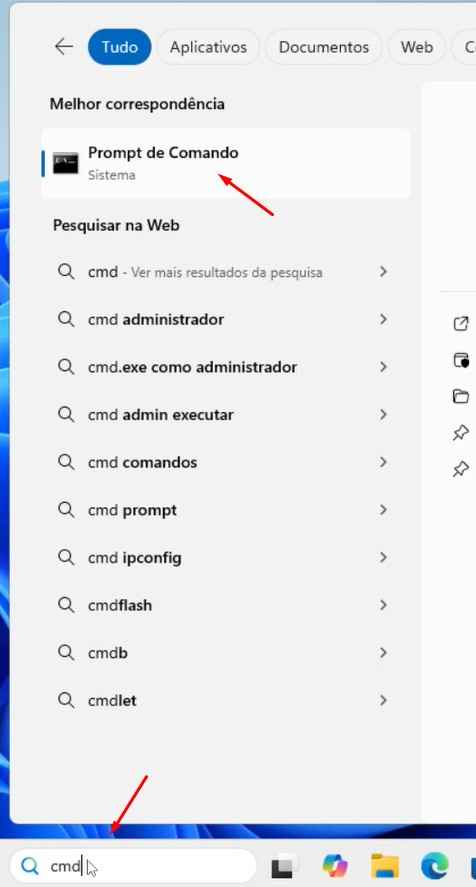
Para isso, digite “cmd” na caixa de pesquisa do Windows e tecle “Enter”.
Na janela que abrir, digite o seguinte comando:
Ipconfig /all
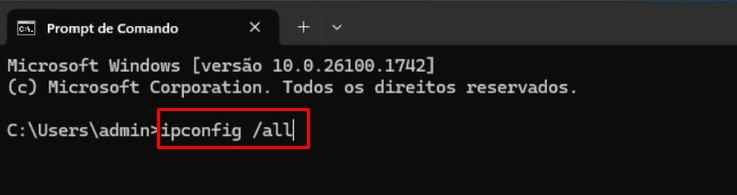
Este comando mostrará, além do IP de todas suas interfaces de rede, também o Gateway, DNS e outras informações.
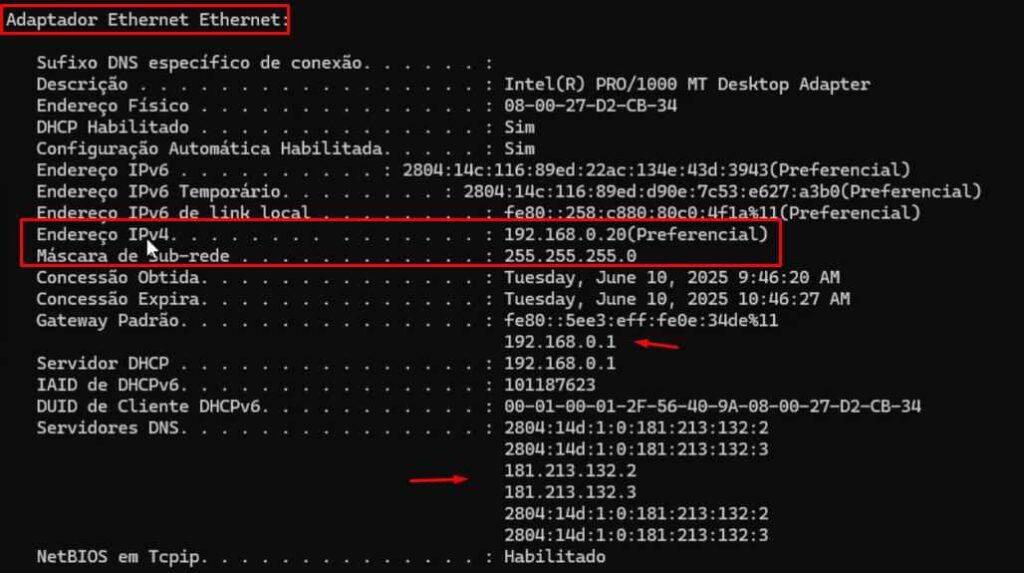
O endereço IP que vamos alterar é o IPv4.
Aqui ele está configurado no 192168.0.20.
Quem deu esse número para essa máquina foi o roteador, que neste exemplo é o modem da operadora.
Ele mostra também a numeração da máscara de sub-rede e que precisa ser mantida no mesmo formato.
O gateway padrão é o IP do roteador.
Mais abaixo vemos os servidores DNS.
Qual Número de IP usar para Fixar
Quando a interface de rede está configurada para pegar um IP automaticamente, ele é dado pelo roteador (ou modem) da sua rede.
O roteador distribui IPs através de um “Servidor DHCP” de forma dinâmica, de acordo com uma faixa pré-estabelecida no momento em que foi configurado.
A máscara de sub-rede 255.255.255.0 indica uma rede de Classe C. Isso significa que os três primeiros octetos (255.255.255) representam a porção de rede, e o último octeto (0) representa a porção de host. Redes de classe C são comumente usadas em redes locais (LANs) e possuem um máximo de 254 hosts utilizáveis.
Desta forma, a faixa de IPs nesta classe tem os 3 primeiros octetos fixos (por exemplo: 192.168.0) e o último octeto pode mudar a cada vez que o equipamento cliente (PC, smartphone ou outros) entra na rede.
Então, para não correr o risco de fixar um IP no seu PC em que seu roteador possa distribuir, o ideal é você utilizar um número fora da faixa do DHCP.
Pois se dois (ou mais) equipamentos numa rede tiverem o mesmo endereço IP, teremos um conflito que irá causar problemas de conexão.
Se sua rede for caseira ou tiver poucos equipamentos conectados, coloque um número bem alto (limitado a 254) e assim se minimiza o risco de outros equipamentos utilizarem o mesmo número.
Agora se for em uma empresa onde há muitos equipamentos conectados, verifique com o administrador da rede qual número poderá ser utilizado.
Configurando o IP Fixo na sua Interface de Rede
Mas agora vamos configurar um IP fixo para essa máquina.
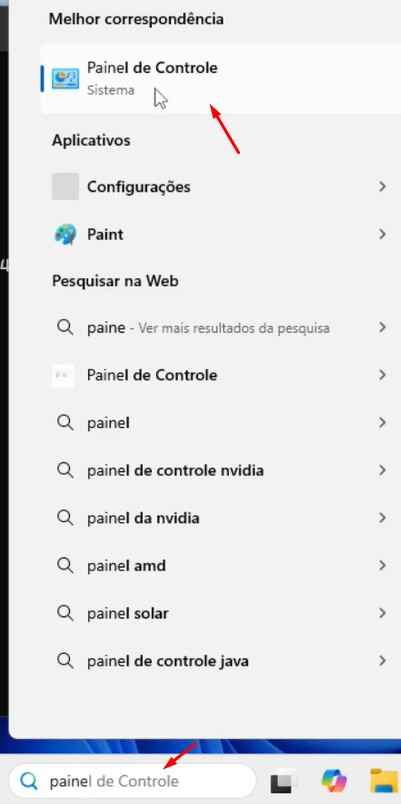
Digite “painel de controle” na caixa de pesquisa do Windows. Ao aparecer na lista, clique sobre ele para abrir.
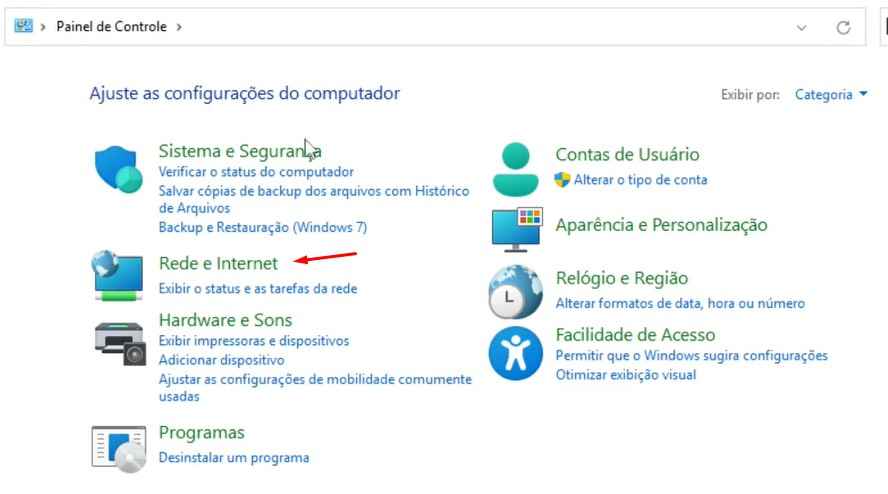
Na janela que abriu, clique “Rede e internet”.
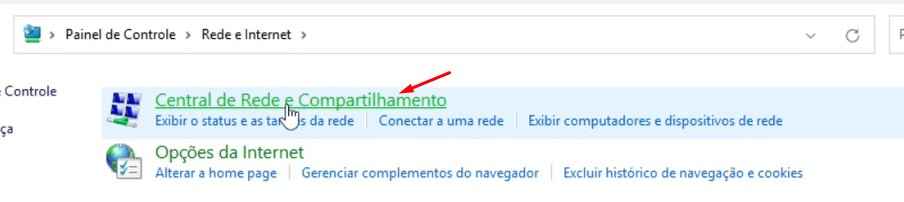
Agora clique em “Central de rede e compartilhamento”.
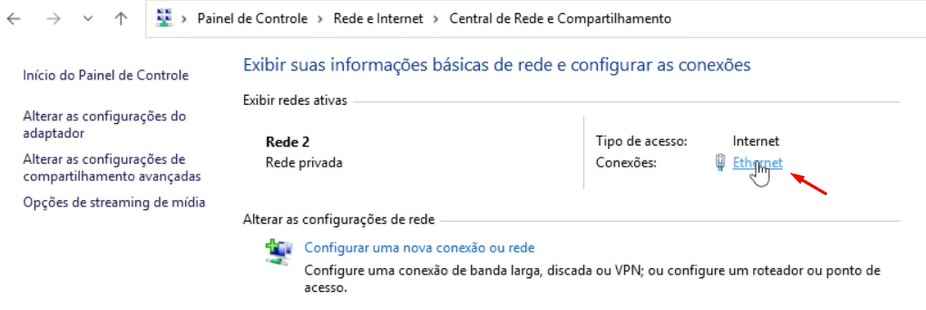
Nesta tela mostra a interface de rede conectada no seu PC.
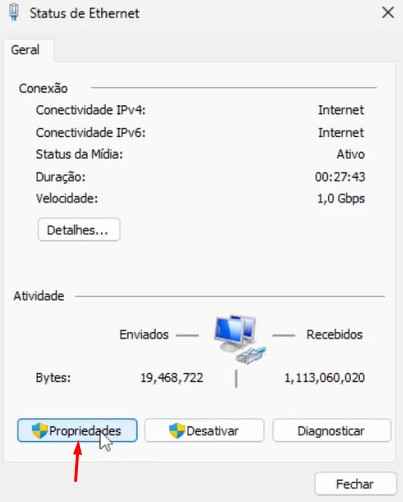
Clicando sobre ela, mostra os dados da conexão.
Clicando em “Propriedades”
Procure por “Protocolo IP versão 4 (TCP/IPv4)”.
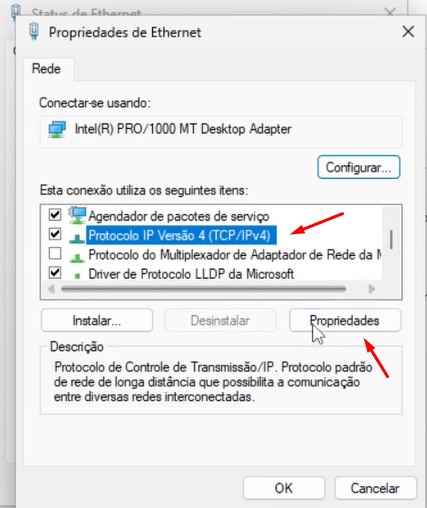
Clique sobre ele e em seguida clique em “Propriedades”.
Nesta tela ele mostra que o endereço IP está configurado como “Obter um endereço IP automaticamente”, ou seja, ele será dado pelo servidor DHCP da rede, aqui no caso é o modem do provedor.
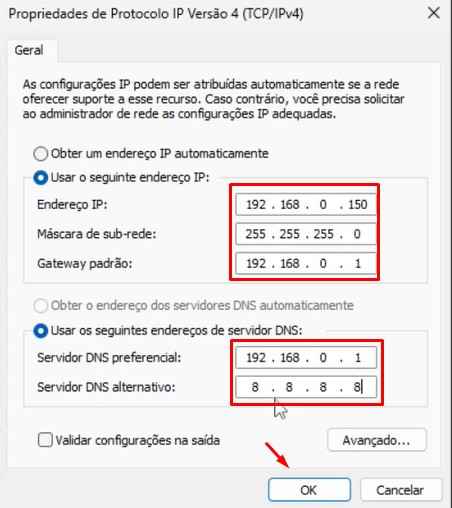
Para definir um IP fixo, clique em usar o seguinte endereço IP.
Vou utilizar o endereço 192.68.0.150.
Apertando a “tecla Tab” ou clicando no campo abaixo, vamos configurar a máscara da sub-rede.
Ele sugere a mesma máscara que está sendo usada na rede atual.
Caso precise, você pode altera-la. Mas é importante utilizar a mesma máscara da sua sub-rede, para que funcione corretamente.
Aqui usaremos 255 255 255.0.
Mais abaixo configuramos o Gateway.
Neste campo se deve colocar número IP do seu roteador (ou modem do provedor).
Aqui utilizo o 19.268.0.1.
Descendo mais, precisamos definir os DNS primário e secundário, que atuam como uma “lista telefônica” da internet, traduzindo nomes de domínio (como google.com) para endereços IP (como 192.0.2.1), permitindo que os computadores se comuniquem uns com os outros.
Normalmente, em redes caseiras, no DNS Primário eu coloco o mesmo endereço IP do roteador.
O segundo DNS geralmente eu coloco o do Google seria o 8.8.8.8.
Se for uma empresa que possuí um servidor de rede, cheque com o administrador da rede quais números DNS utilizar.
Pode clicar em OK e fechar para sair.
Voltando no “Prompt de comando” execute o comando “Ipconfig /all” .
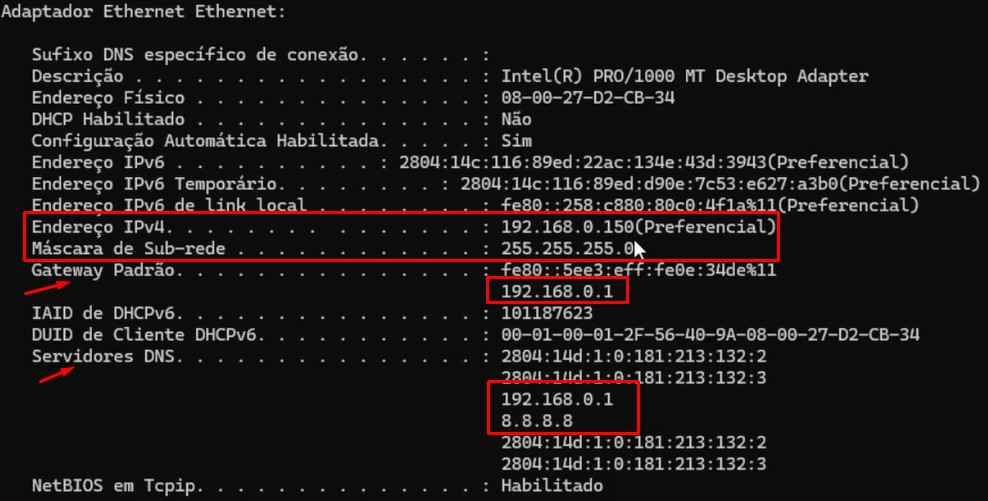
Veja que mudou meu IP para 192.168.0.150.
E agora este número será fixo e não vai depender mais do número disponível no roteador.
Note também que mudaram os meus DNS, de acordo com os que configurei.
Colocando 2 IPs na Mesma Interface de Rede
Vou aproveitar mostrar como fazer caso você precise ter dois IPs na sua máquina.
Abra novamente “Propriedades” em IPV4″.
A rede principal já está configurada corretamente, no endereço 192.168.0.150.
Digamos que você precisa de dois IPs na sua rede para acessar máquinas que estão em sub-redes diferentes.
Às vezes algum equipamento precisa ter um número IP especifico, como um relógio de ponto ou alguma máquina industrial.
Clicando em “Avançado” aparece o IP principal e logo abaixo, clique em “Adicionar”.

Como exemplo, vou configurar uma sub-rede para acessar uma máquina que está no IP 10.0.0 100.
Não podemos usar o 100 (e nem nenhum outro já utilizado nesta faixa);
Temos que utilizar algum IP que esteja livre. Neste exemplo, vou colocar o 150.

A máscara de sub-rede precisa ser a mesma utilizada pela máquina que se encontra nela.
Como aqui se trata de um exemplo, vou manter a 255.0.0.0..
Clique em Ok e em Ok novamente.
Pronto, agora temos 2 IPs configurados na mesma interface de rede.
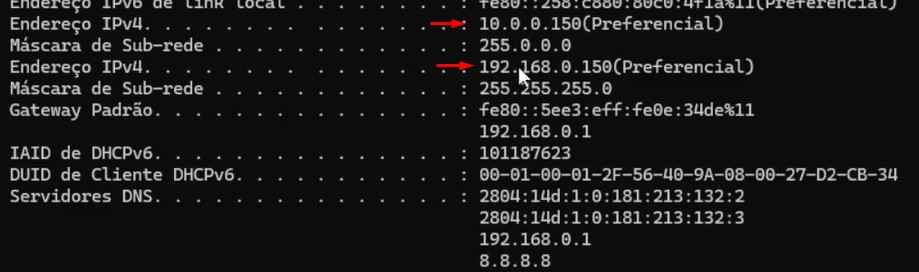
Você pode ter vários IPs na mesma interface, mas sempre em sub-redes diferentes.
Importante: Não se pode ter 2 IPs na mesma sub-rede, por exemplo, 192.168.0.150 e 192.168.0.200, pois isso gerará erro.
Concluindo
Fácil né?
Coloca nos comentários do vídeo se você conseguiu configurar certinho.
E caso tenha alguma dúvida ou queira deixar alguma sugestão, coloca lá também.
E se o vídeo lhe ajudou, deixe seu like, se inscreva no canal e compartilhe com seus amigos.
E ao comprar algo na internet, utilize algum dos links que indicamos. Ao entrar na loja você pode pesquisar qual item precisa.
Você não pagará nada mais por isso e assim nos ajuda a manter este canal ativo e com conteúdos que possam lhe interessar.
Obrigado e até a próxima!
Ajude-nos a Manter Este Canal
Nossa existência foi pensada e direcionada para ajudar a quem precisa resolver problemas nas áreas de TI e Informática e para simplificar e difundir o uso da tecnologia.
Na descrição de nossos vídeos e em nossas páginas de Parcerias e Cursos deixamos os links para alguns produtos que conhecemos e recomendamos.
Ao comprar através de nossos links, você não paga nada a mais e contribui para manter este canal ativo e assim podermos ajudar a mais pessoas que precisam, como você!
E se inscreva em nossa lista de e-mails (veja em nossas páginas Inicial e Parcerias), assim sempre que verificarmos ofertas de produtos que valham a pena você será avisado em primeira mão. Fique tranquilo, não enviamos Spams e você poderá de descadastrar quando quiser.
Caso tenha alguma dúvida ou sugestão, deixe nos comentários do vídeo, nossa comunidade está sempre colaborando se ajudando!
Se preferir assistir este tutorial em vídeo, clique abaixo:
👉🔺👉🔺👉E lembre de deixar seu like e se inscrever no canal.
Na descrição do vídeo deixamos dicas de alguns produtos que recomendamos, vale dar uma espiada!