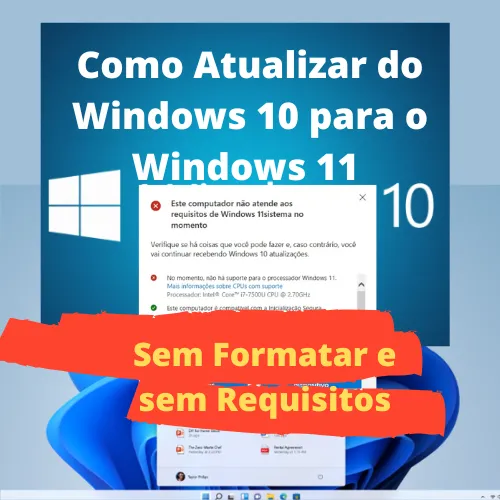
Como Atualizar do Windows 10 para o Windows 11 sem Formatar e sem Requisitos
O suporte para o Windows 10 está chegando ao fim, e a Microsoft recomenda que os usuários façam o upgrade para o Windows 11.
O problema é que muitos computadores mais antigos não atendem aos requisitos mínimos exigidos pela nova versão do sistema.
Mas a boa notícia é que existe uma forma simples e segura de instalar o Windows 11 mesmo em PCs não compatíveis, sem precisar de DVD ou pendrive.
Vou mostrar como fazer isso neste tutorial, acompanhe!
Por que atualizar para o Windows 11
Com o fim das atualizações do Windows 10, seu sistema ficará mais vulnerável a falhas e a ataques virtuais.
O Windows 11 atualmente funciona bem e oferece uma interface mais moderna, novos recursos de segurança e suporte por mais alguns anos.
Mesmo que o seu computador não atenda oficialmente aos requisitos mínimos, ele pode rodar o Windows 11 sem grandes problemas, principalmente se já funcionava bem com o Windows 10.
Quer Manter o Windows 10 Por Mais Tempo?
Se você pretende continuar com o Windows 10 por mais algum tempo, é possível manter as atualizações de segurança até outubro de 2026.
Já tem um tutorial sobre isso disponível aqui no site, segue o link:
Ganhe Mais 1 Ano de Atualizações de Segurança para o Windows 10
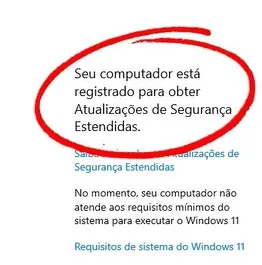
Veja, este PC que estou utilizando já possui a extensão do suporte:
Requisitos Mínimos do Windows 11
A Microsoft exige os seguintes requisitos para a instalação do Windows 11:
• Processador de 1 GHz ou mais, com 2 núcleos ou mais, 64 bits
• 4 GB de memória RAM
• 64 GB de espaço livre em disco
• Firmware UEFI com inicialização segura
• TPM 2.0 habilitado
• Placa gráfica compatível com DirectX 12
• Tela HD (720p) com mais de 9 polegadas
Caso qualquer um desses itens não seja atendido, a instalação é bloqueada.
Veja que este PC não atende aos requisitos mínimos:
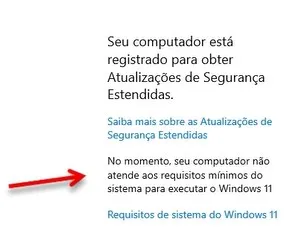
Mas há uma forma de contornar essa limitação.
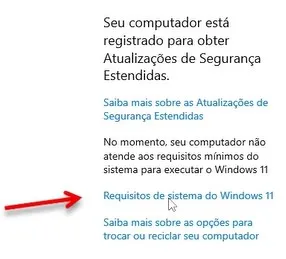
Caso queira ver os requisitos na página da Microsoft, basta clicar em “Requisitos de sistema do Windows 11” na tela de “Sistema” do seu Windows.
Baixe a Ferramenta da Microsoft e Verifique se seu PC Atende aos Requisitos
Você também pode baixar a ferramenta “PC Health Check” da Microsoft.
Ela lhe mostrará quais itens no seu PC não atendem aos requisitos para instalação do Windows 11.
Segue o link:

Após instalá-la, execute-a e ela mostrará os itens que impendem a atualização para o Windows 11
Clique em “Verificar agora”.
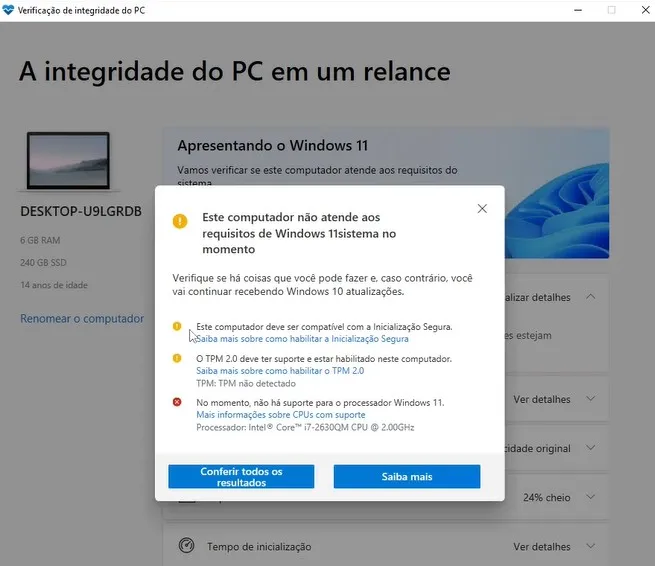
Observação: Pode ocorrer de seu PC ter suporte ao TPM 2.0, mas ele estar desativado na BIOS, então vale a pena você checar.
Como as configurações na BIOS variam muito de PC para PC, pesquise na web como ativar o TPM 2.0 na BIOS do seu computador.
Basta pesquisar por “ativar TPM + marca + modelo do PC” para encontrar tutoriais específicos.
Baixe a Imagem ISO Oficial do Windows 11
Para baixar a imagem ISO do Windows 11, acesse o site Oficial da Microsoft.
Segue o link:
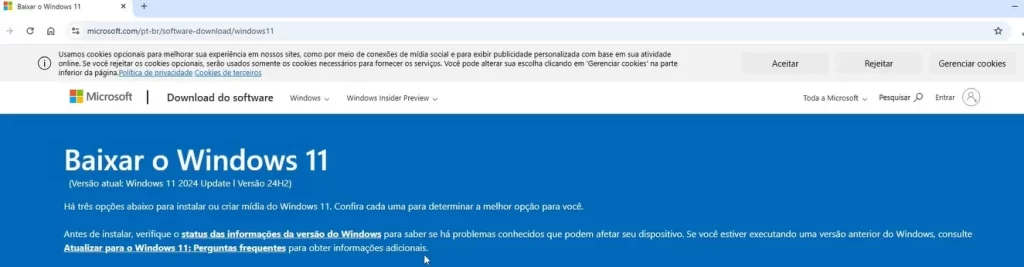
Role até a seção “Baixar imagem de disco (ISO) do Windows 11 para dispositivos x64”.
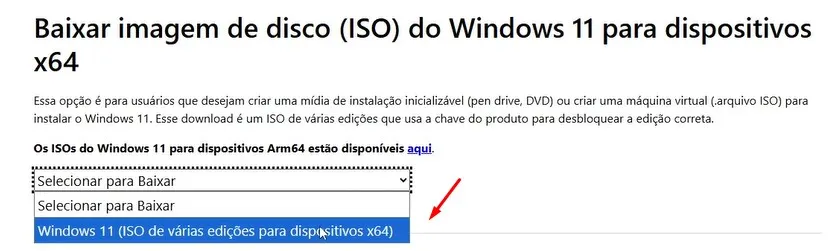
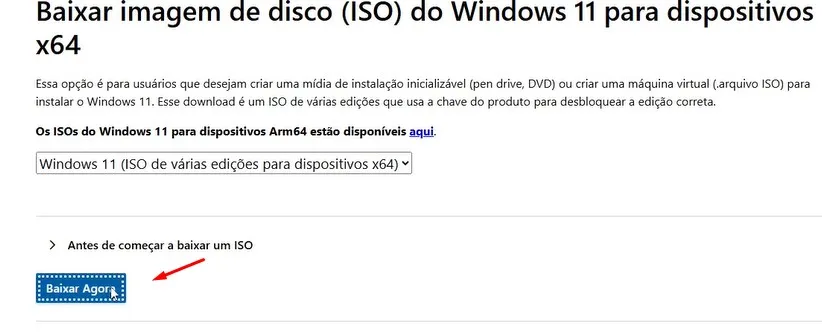
Selecione Windows 11 (ISO de várias edições para dispositivos x64) e clique em “Baixar agora”.
Escolha o idioma “Português (Brasil)” e clique em “Confirmar”.

Clique em “64 bits Baixar ” para iniciar o download.

O arquivo ISO é meio grande, então o download pode demorar um pouco dependendo da sua conexão de internet.
Como Montar a ISO do Windows 11
Após o download, localize o arquivo ISO baixado no seu disco.
Clique com o botão direito do mouse sobre ele e escolha a opção “Montar”.
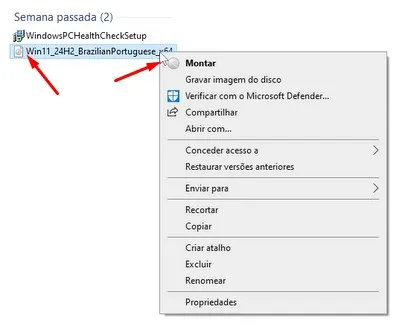
O Windows criará uma “unidade de DVD virtual” com o instalador do sistema.
Instalando o Windows 11 sem os Requisitos
Agora vem a parte mais importante: iniciar a instalação sem que o sistema bloqueie o processo.
Acesse o explorador de arquivos na pasta montada com a ISO do Windows.
Clique na barra de endereços, digite “cmd” e pressione “Enter”.
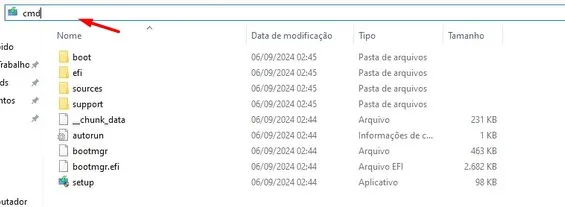
Abrirá o “Prompt de Comando” dentro da unidade virtual montada.
Digite o comando abaixo:
setup.exe /product server

Tecle “Enter”.
Clique para autorizar a execução quando o sistema solicitar.
Mesmo que apareça o nome “Windows Server” no instalador, o sistema instalado será o Windows 11.
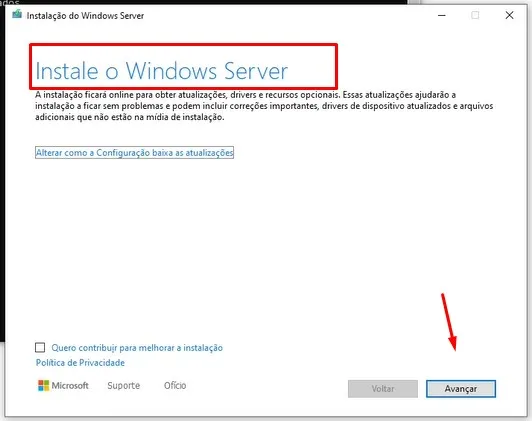
Clique em Avançar e aguarde as verificações.
Aceite os termos de licença.
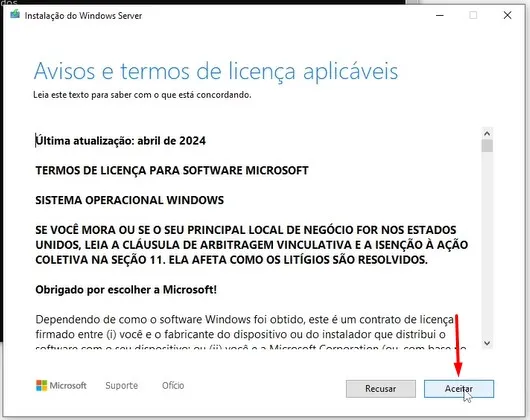
Escolha o tipo de instalação que deseja:
Manter arquivos, configurações e aplicativos (opção recomendada).
Manter apenas arquivos pessoais.
Instalação limpa (sem nada).
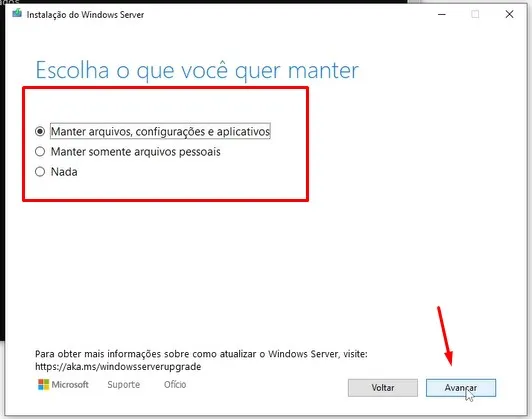
⚠️Dica Importante: Mesmo o processo sendo seguro, caso você tenha dados que não pode perder, faça um backup por garantia.
Em seguida, clique em Instalar para iniciar o processo.
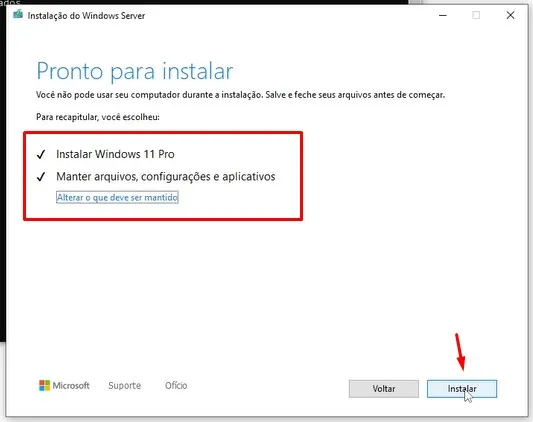
A instalação aqui levou entre 30 e 40 minutos e o computador foi reiniciado algumas vezes.
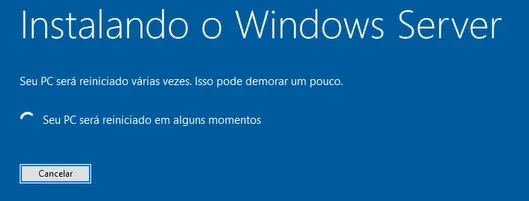
Após a instalação
Quando o processo terminar, o Windows 11 será iniciado normalmente, com todos os seus programas, arquivos e configurações anteriores preservados.
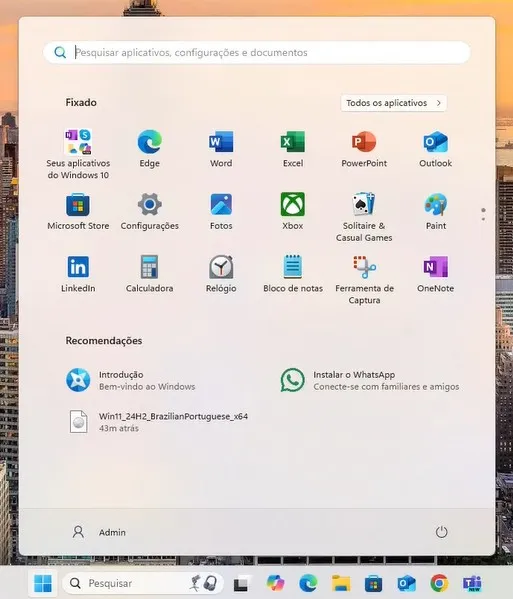
Se o desempenho ficar satisfatório, você pode continuar usando o sistema sem problemas.
Caso perceba lentidão ou falhas, há a opção de voltar para o Windows antigo em até 10 dias após a atualização.
Como Voltar para o Windows 10
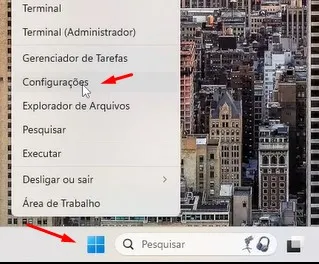
Clique com o botão direito no menu Iniciar e vá em Configurações.
Selecione “Sistema” no menu lateral e depois clique em “Recuperação”.
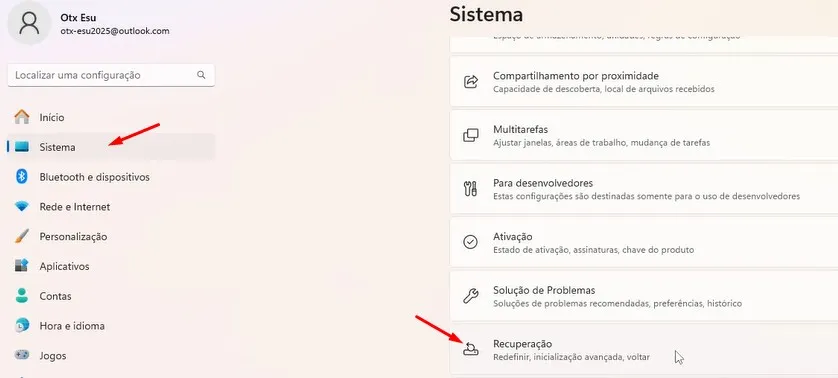
Na seção “Opções de recuperação”, clique em “Retornar”.

Siga as instruções exibidas na tela.
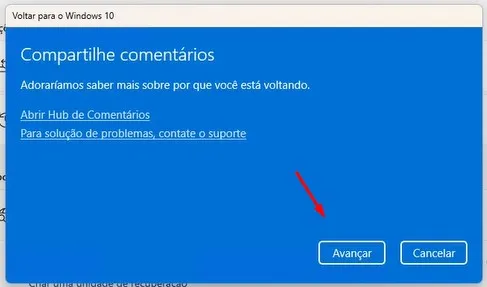
⚠️ Após 10 dias, essa opção deixa de estar disponível, pois os arquivos da versão anterior são apagados para liberar espaço no disco.
Considerações Finais
Se o Windows 10 anterior não era original, talvez seja necessário reativar o sistema após o upgrade.
Caso seja original, a ativação será mantida automaticamente.
O desempenho pode variar conforme o hardware do seu PC, mas em muitos casos o sistema roda perfeitamente.
Dessa forma, você mantém seu PC atualizado, protegido e funcional por mais alguns anos, sem precisar investir em novo hardware.
Concluindo
É isso.
Espero que tenha dado certo para você também.
Só tem que ter paciência, porque tem que seguir vários passos e o processo pode demorar um pouco.
Caso você ainda tenha alguma dúvida ou queira deixar uma sugestão, coloque nos comentários do vídeo.
Comente também se deu certo para você ou caso não, o que aconteceu.
E se o vídeo lhe ajudou, deixe seu like, se inscreva no canal e compartilhe com seus amigos.
E ao comprar algo na internet, utilize algum dos links que indicamos.
Ao entrar na loja você pode pesquisar qual item precisa.
Você não pagará nada mais por isso e assim nos ajuda a manter este canal ativo e com conteúdos que possam lhe interessar.
Seguem nossos perfis em alguns parceiros que indicamos:
Obrigado e até a próxima!
Ajude-nos a Manter Este Canal
Nossa existência foi pensada e direcionada para ajudar a quem precisa resolver problemas nas áreas de TI e Informática e para simplificar e difundir o uso da tecnologia.
Na descrição de nossos vídeos e em nossas páginas de Parcerias e Cursos deixamos os links para alguns produtos que conhecemos e recomendamos.
Ao comprar através de nossos links, você não paga nada a mais e contribui para manter este canal ativo e assim podermos ajudar a mais pessoas que precisam, como você!
E se inscreva em nossa lista de e-mails (veja em nossas páginas Inicial e Parcerias), assim sempre que verificarmos ofertas de produtos que valham a pena você será avisado em primeira mão. Fique tranquilo, não enviamos Spams e você poderá de descadastrar quando quiser.
Caso tenha alguma dúvida ou sugestão, deixe nos comentários do vídeo, nossa comunidade está sempre colaborando se ajudando!
Se preferir assistir este tutorial em vídeo, clique abaixo:
👉🔺👉🔺👉E lembre de deixar seu like e se inscrever no canal.
Na descrição do vídeo deixamos dicas de alguns produtos que recomendamos, vale dar uma espiada!