Olá pessoal, bem-vindos!
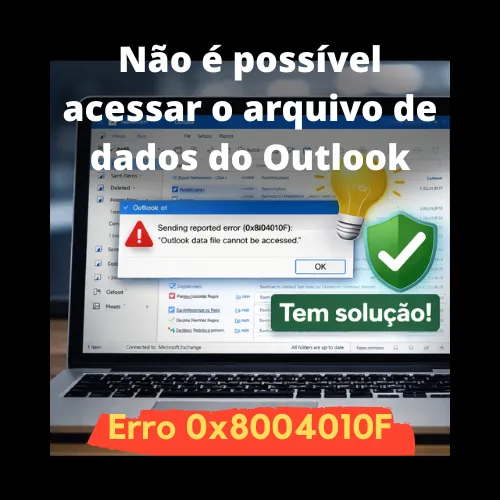
Hoje é um tutorial rápido para ajudar quem está com o erro abaixo:
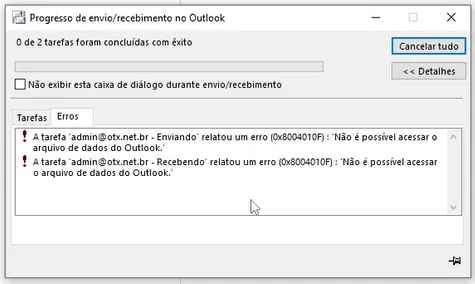
0x8004010F Não é possível acessar o arquivo de dados do Outlook.
É curtinho, acompanhe!
O Que Pode Causar Este Erro
Esse erro apareceu após alterar o local dos arquivos PST do Outlook.
Se for esse seu caso, acredito que também vá funcionar para você.
Ao abrir o Outlook note que ele acessa o arquivo e consegue ver todas as mensagens já recebidas e enviadas.
Mas ao tentar enviar ou receber novos emails, dá o erro.
Solução: Alterar a Pasta de Recebimentos das Mensagens
Então vamos lá.
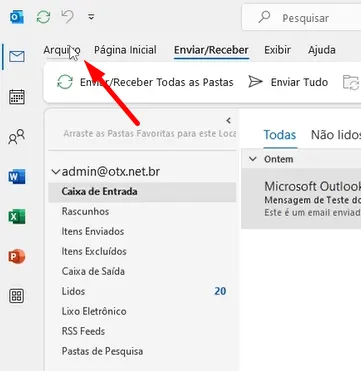
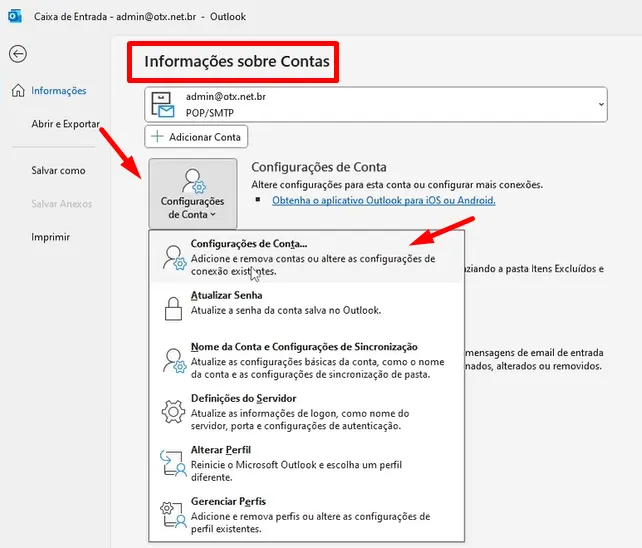
Clique no menu superior em “Arquivo” e em “Configurações de conta”.
Novamente em “Configurações de conta”.
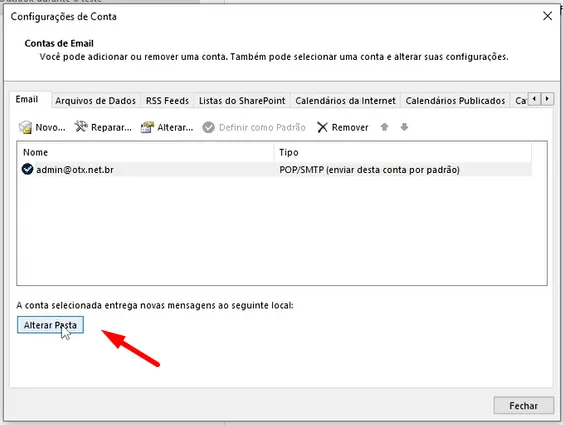
Clique em “Alterar pasta”.
Clique no “mais” para expandir.
Normalmente aparece da forma abaixo:
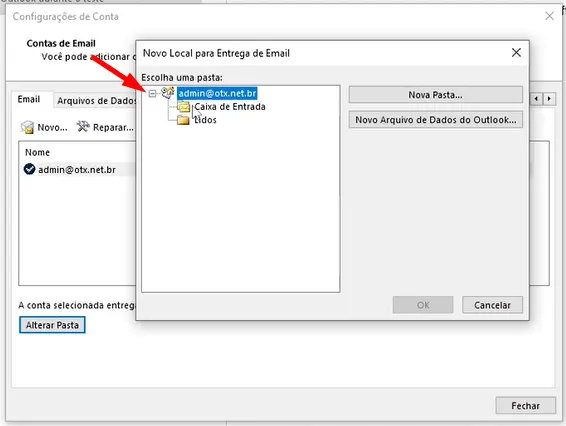
Mude para alguma outra pasta já existente.
Aqui eu tenho uma pasta chamada “Lidos”.
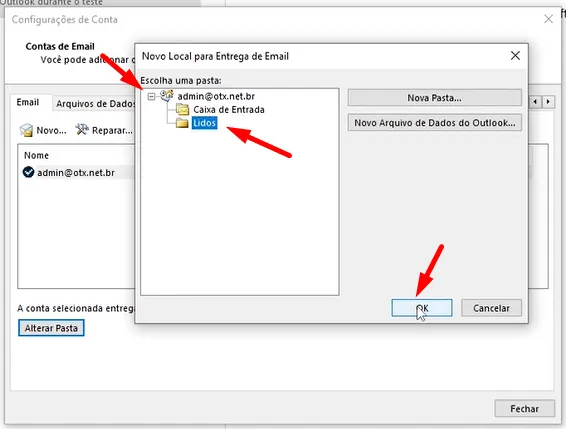
A selecione e clique em “Ok”.
Mas ainda não clique em “Fechar” na tela anterior.
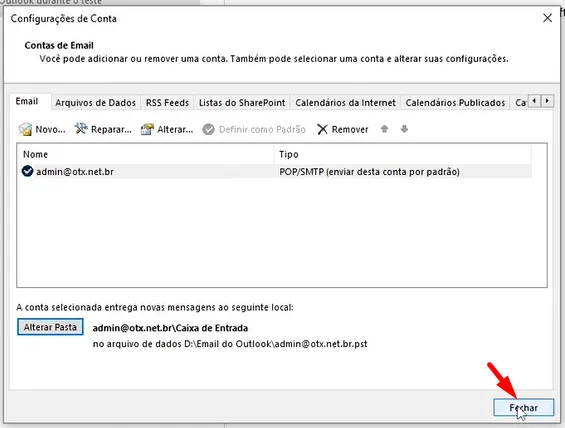
Se você fechar dessa forma, todas suas mensagens da caixa de entrada serão movidas para essa pasta.
Clique novamente em “Alterar pasta” e selecione “Caixa de entrada”.
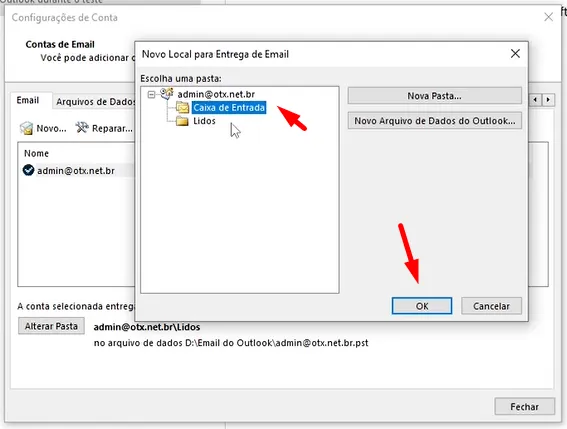
Clique em “Ok”.
Agora pode clicar em “Fechar” e sair.
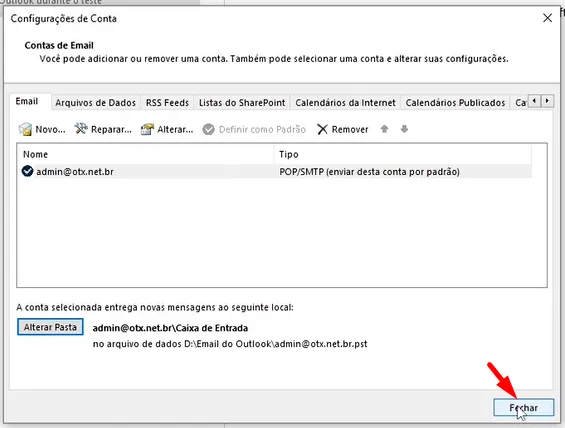
Caso Você Não Tenha Outra Pasta para Fazer a Mudança
Caso você não tenha outra pasta para fazer essa mudança, você pode criar uma temporária.
Selecione a raiz e clique em “Nova pasta”.
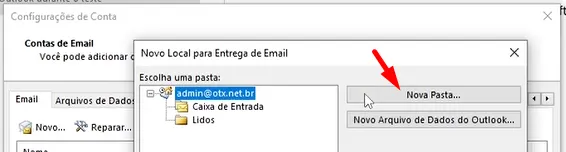
Vou criar uma pasta aqui chamada “TESTE”, só para poder fazer a alteração.
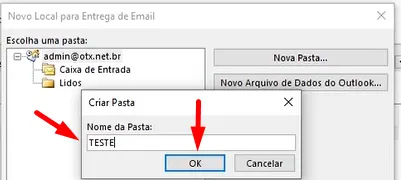
Agora selecione “TESTE” e clique em “Ok”.
Faça a mesma coisa que fizemos antes, entre novamente em “Alterar a pasta” e selecione “Caixa de entrada”.
Clique em “Ok”.
Pode fechar e sair, conforme explicado anteriormente.
Considerações Finais
Testando “enviar e receber”.
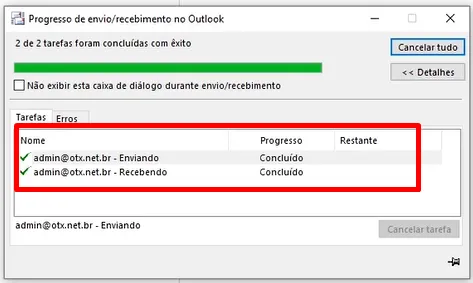
Veja que agora funcionou direitinho.
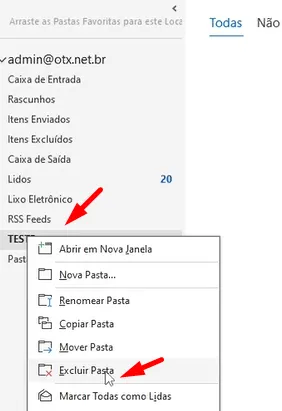
Para apagar a pasta TESTE que foi criada, é só clicar com o botão direito do mouse sobre ela e em “Excluir”.
Fazendo um último teste, feche e reabra o Outlook.
Veja se enviou e recebeu certinho.
Concluindo
Tranquilo, né?
Espero que tenha dado certinho para você também.
Mas caso você tenha alguma dúvida ou queira deixar uma sugestão, coloque nos comentários do vídeo.
E se isso te ajudou a economizar algum dinheiro, você pode contribuir com qualquer valor pelo “Valeu do YouTube”.
Também, deixe seu Like, se inscreva no canal e compartilhe com seus amigos.
E ao comprar algo na internet, utilize algum dos links que indicamos.
Ao entrar na loja você pode pesquisar qual item precisa.
Você não pagará nada mais por isso e assim nos ajuda a manter este canal ativo e com conteúdos que possam lhe interessar.
Seguem nossos perfis em alguns parceiros que indicamos:
Obrigado e até a próxima!
Ajude-nos a Manter Este Canal
Nossa existência foi pensada e direcionada para ajudar a quem precisa resolver problemas nas áreas de TI e Informática e para simplificar e difundir o uso da tecnologia.
Na descrição de nossos vídeos e em nossas páginas de Parcerias e Cursos deixamos os links para alguns produtos que conhecemos e recomendamos.
Ao comprar através de nossos links, você não paga nada a mais e contribui para manter este canal ativo e assim podermos ajudar a mais pessoas que precisam, como você!
E se inscreva em nossa lista de e-mails (veja em nossas páginas Inicial e Parcerias), assim sempre que verificarmos ofertas de produtos que valham a pena você será avisado em primeira mão. Fique tranquilo, não enviamos Spams e você poderá de descadastrar quando quiser.
Caso tenha alguma dúvida ou sugestão, deixe nos comentários do vídeo, nossa comunidade está sempre colaborando se ajudando!
Se preferir assistir este tutorial em vídeo, clique abaixo:
👉🔺👉🔺👉E lembre de deixar seu like e se inscrever no canal.
Na descrição do vídeo deixamos dicas de alguns produtos que recomendamos, vale dar uma espiada!