Olá pessoal,
Se o seu PC ou Notebook veio com a versão do Windows Home e você precisa, por algum motivo, utilizar a versão Professional, acompanhe este tutorial.
Nele eu vou mostrar a forma mais rápida para você fazer essa conversão, sem precisar formatar e sem perder nenhum dado, nem seus programas instalados.
Vale para o Windows 10 e também para o Windows 11.
Acompanhe!
A ISO do Windows 11 é a Mesma para Todas Edições
O núcleo do Windows 11 é o mesmo para todas as edições, mudando apenas poucos arquivos e funções.
No Windows 10 também é desta forma.
Inclusive, quando você baixa a imagem na Microsoft e começa a fazer a instalação, ele te pergunta qual edição você quer instalar, Home, Professional, Educacional, etc, pois todas vêm na mesma ISO.
Então, para converter o Windows Home para o Professional é bem simples, basta utilizarmos uma chave da versão Pro.
Assim, o comando detectando que é uma chave da edição Professional, fará a instalação e configuração dos arquivos necessários para esta edição.
Qual Chave Utilizar?
Se você já tiver uma chave do Windows Professional, poderá utilizá-la.
A chave tem que ser da mesma versão do Windows, ou seja, chave do Windows 10 para conversão do Windows 10, o mesmo para o Windows 11.
Usar uma chave do Windows 11 Pro para converter um Windows Home 10 não irá funcionar.
E vice-versa, uma chave do Windows 10 Pro não irá funcionar também se você estiver utilizando o Windows 11 Home.
Aqui eu vou explicar utilizando uma chave temporária.
Mas já adiantando, mesmo que seu Windows Home esteja ativado, após a conversão o Windows não será ativado automaticamente.
Para isso, você precisará adquirir uma chave da edição Professional ou utilizar outros meios de ativação.
Verificando Minha Edição Atual
Antes vamos conferir a edição atual do Windows.
Para isso, você pode clicar com o botão direito do mouse na “bandeirinha do Windows” e no menu que abrir clique em “Sistema”.
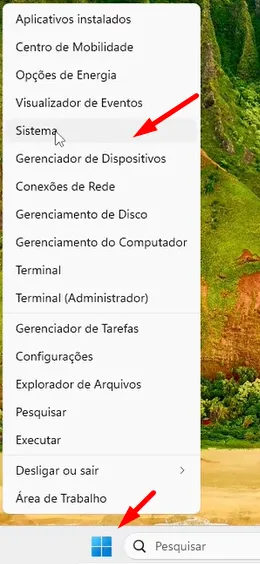
Abre uma janela com várias informações e mostra a edição do Windows.
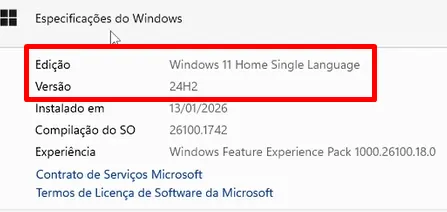
Aqui estou utilizando o “Windows 11 Home Single Language”.
Informa ainda a versão 24h2.
Mas o comando que eu vamos utilizar deve funcionar para as demais versões também.
Mãos à Obra!
Agora vamos executar os passos para a conversão para a versão Professional.
Vamos abrir um “Prompt de comando”.
Basta digitar na área de pesquisa “cmd”.
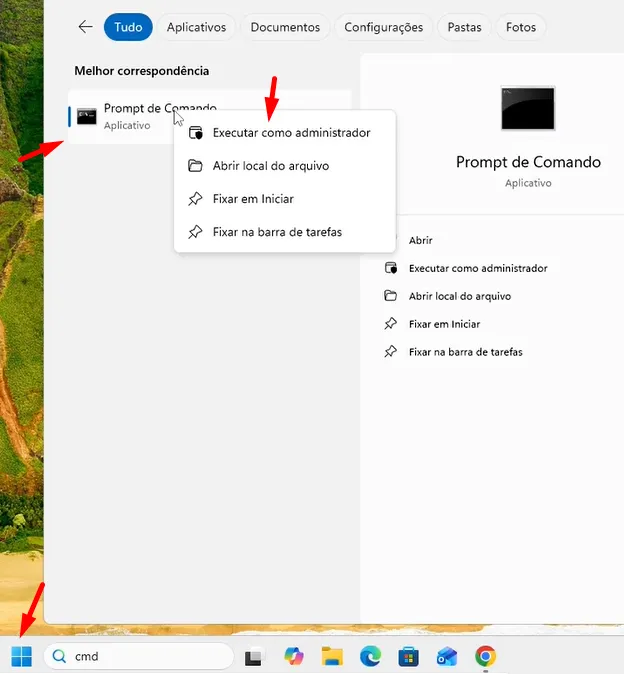
Abre uma lista, clique com o botão direito do mouse sobre “Prompt de comando” e em “Executar como o administrador”.
Abre um pop-up, clique em “Sim” para permitir.
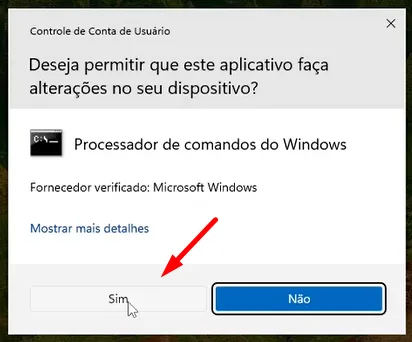
Em seguida abre uma janela com o “Prompt de comando”.
Vamos utilizar o seguinte comando:
changepk -productkey “Chave”
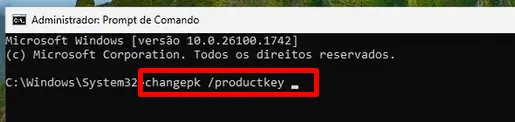
Esse comando serve para mudar a chave de produto do Windows instalado (productkey).
Onde “Chave” devemos colocar uma chave do Windows Professional
Como eu disse antes, se você já possuir uma chave, você pode digita-la aqui.
Caso você não tenha nenhuma, poderá utilizar uma chave temporária.
Obtendo uma Chave Temporária
Deixei o Google aberto na pesquisa por “chave genérica Windows 11 Professional”.
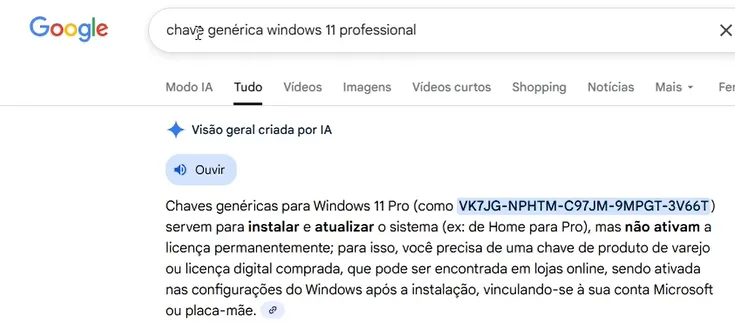
No primeiro item da pesquisa, a inteligência do Google já traz uma chave que podemos usar.
Segue o link da pesquisa para você copiar a chave:
Chave Temporária Windows Professional
E ainda explica:
“Chaves genéricas para o Windows 11 Pro, como (ele dá um número aqui), servem para instalar e atualizar o sistema, por exemplo, de Home para Pro, mas não ativam licença permanentemente. Para isso, você precisaria de uma chave de produto de varejo ou licença digital comprada, que pode ser encontrada etc.”
Então nós vamos utilizar a chave que ele deu como chave temporária.
Executando o Comando
Agora que temos uma chave da edição Professional, basta copiá-la e colar após o comando changepk.
Assim o comando ficará:
changepk -productkey “número da chave temporária“
Não digite as aspas (“).
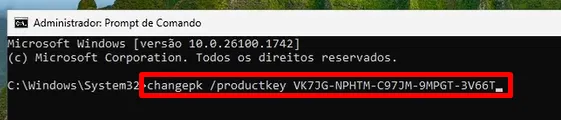
Em seguida tecle “Enter”.
Abre um pop-up informando que o sistema está preparando a atualização e que pode levar algum tempo.
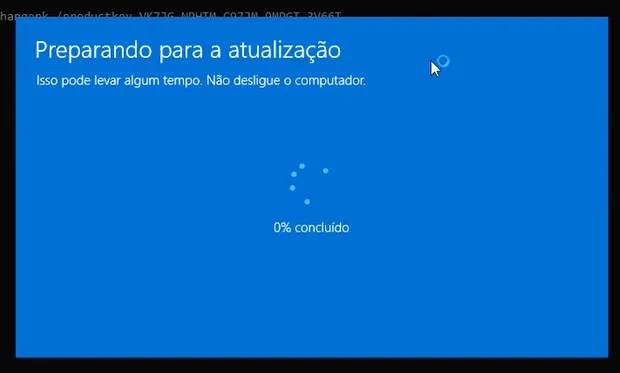
Mas são poucos arquivos que ele precisa atualizar, então o processo é mais ou menos rápido.
O sistema poderá reiniciar uma ou mais vezes.

Não é feita uma reinstalação completa, apenas a alteração de alguns arquivos.
Mas caso tenham atualizações pendentes, o sistema poderá já baixá-las e aplicá-las, tornando o processo todo um pouco mais demorado.
Após as atualizações, o Windows vai carregar já na versão Professional.
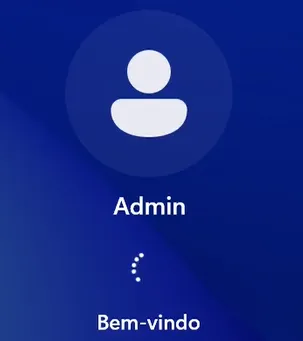
Aviso: Se der alguma mensagem de erro nesta etapa, pode ser algo relacionado com sua licença anterior e talvez você precise remove-la antes.
Já tem um tutorial aqui explicando como fazer isso, segue o link:
Como Remover a Chave de Ativação do Windows
Verificando a Nova Edição
Agora vamos confirmar a edição.
Clique novamente na “bandeirinha do Windows” com o botão direito do mouse e depois em “Sistema”.
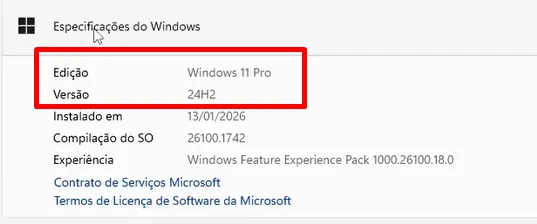
Na janela que abrir, confira que já aparece a edição “Windows 11 Professional”.
Note que foi feita a atualização certinha e manteve todos os arquivos e programas instalados.
Concluindo
É isso.
Espero que tenha dado certo para você também.
Como eu falei antes, pode demorar um pouquinho mais ou menos, dependendo do seu sistema, da sua internet e até se tinha atualizações pendentes no seu Windows, mas é tranquilo.
Caso você ainda tenha alguma dúvida ou queira deixar uma sugestão, coloque nos comentários do vídeo.
Comente também se deu certo para você ou caso não, o que aconteceu.
E se o vídeo lhe ajudou, deixe seu like, se inscreva no canal e compartilhe com seus amigos.
E ao comprar algo na internet, utilize algum dos links que indicamos.
Ao entrar na loja você pode pesquisar qual item precisa.
Você não pagará nada mais por isso e assim nos ajuda a manter este canal ativo e com conteúdos que possam lhe interessar.
Seguem nossos perfis em alguns parceiros que indicamos:
Obrigado e até a próxima!
Ajude-nos a Manter Este Canal
Nossa existência foi pensada e direcionada para ajudar a quem precisa resolver problemas nas áreas de TI e Informática e para simplificar e difundir o uso da tecnologia.
Na descrição de nossos vídeos e em nossas páginas de Parcerias e Cursos deixamos os links para alguns produtos que conhecemos e recomendamos.
Ao comprar através de nossos links, você não paga nada a mais e contribui para manter este canal ativo e assim podermos ajudar a mais pessoas que precisam, como você!
E se inscreva em nossa lista de e-mails (veja em nossas páginas Inicial e Parcerias), assim sempre que verificarmos ofertas de produtos que valham a pena você será avisado em primeira mão. Fique tranquilo, não enviamos Spams e você poderá de descadastrar quando quiser.
Caso tenha alguma dúvida ou sugestão, deixe nos comentários do vídeo, nossa comunidade está sempre colaborando se ajudando!
Se preferir assistir este tutorial em vídeo, clique abaixo:
👉🔺👉🔺👉E lembre de deixar seu like e se inscrever no canal.
Na descrição do vídeo deixamos dicas de alguns produtos que recomendamos, vale dar uma espiada!