Como Encontrar e Apagar Arquivos Duplicados no PC
Olá pessoal!
Se você tem muitos arquivos duplicados aí no seu PC, este vídeo vai lhe ajudar a encontrá-los e apagá-los.
E utilizando um programa simples e gratuito.
Então acompanhe o passo a passo.
Porque se Acumulam Arquivos Duplicados no PC?
Muitas vezes vamos baixando e salvando arquivos em pastas diferentes do PC e não percebemos que já os tínhamos antes.
Com isso, seu espaço em disco vai diminuindo cada vez mais, o que pode gerar problemas no seu PC.
Existem vários programas que podem se utilizados para localizar e apagar arquivos duplicados e aqui vou mostrar com um bem simples e que nem precisa ser instalado.
E melhor de tudo, é gratuito.
Localizando Arquivos Duplicados no PC
Então vamos lá.
Estou no site do programa CCleaner, segue o link abaixo para você fazer o download:
Vamos baixar a versão “Portable”.
A vantagem desta versão é que você não precisa instalar e pode apenas rodar o aplicativo quando quiser.
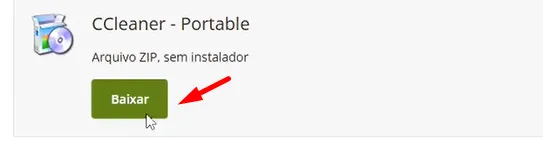
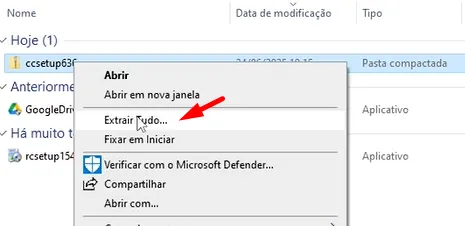
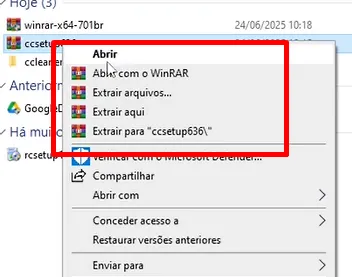
O arquivo baixado é .zip e após baixá-lo, clique para abrir a pasta onde ele foi baixado.
No Win 11 é só clicar com o botão direito do mouse sobre ele e em “Extrair tudo”.
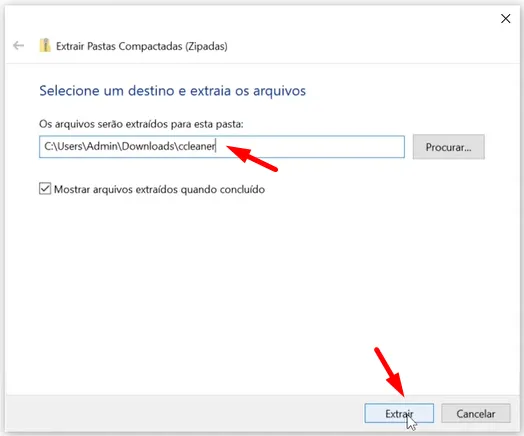
Escolha onde quer extraí-lo e clique em “Extrair”.
Caso seu Windows seja mais antigo, pode ser necessário utilizar um programa descompactador.
Descompactando o Arquivo com Winrar
Eu gosto bastante e costumo utilizar o Winrar, também gratuito.
Segue o link para você baixar o Winrar:
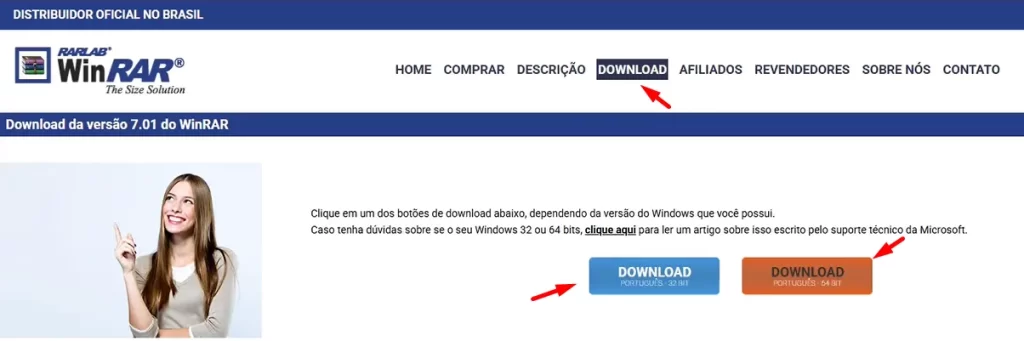
Clique para baixar de acordo com seu sistema.
Neste caso aqui o sistema é de 64 Bits.
Caso você não saiba qual é seu sistema, veja a seguir.
Qual Meu Sistema: 32 ou 64 Bits?
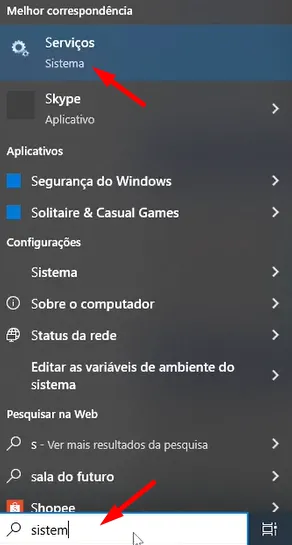
Caso não saiba a versão do seu Windows, é simples, digite “Sistema” na lupa da barra de tarefas do Windows e clique para abrir “Sistema” em “Serviços”.
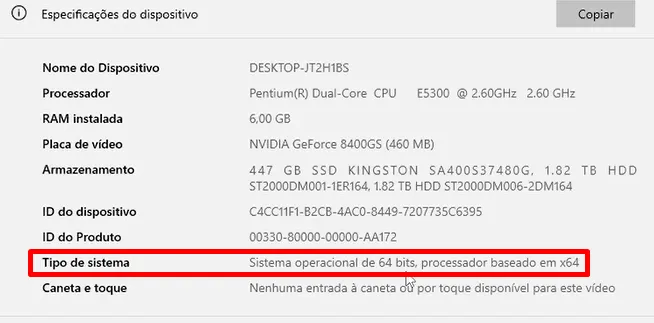
Abrirá uma janela com várias informações.
Em versão do sistema aparecerá se ele é 64 bits, caso não, será 32 bits.
Executando o CCleaner
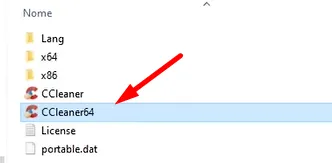
Na pasta onde o CCleaner foi extraído, temos a versão de 64 e a de 32 bits, clique duas vezes sobre a versão do seu sistema.
Aqui é 64 bits, vou abrir o arquivo Ccleaner64. O arquivo acima (apenas CCleaner) é de 32 bits.
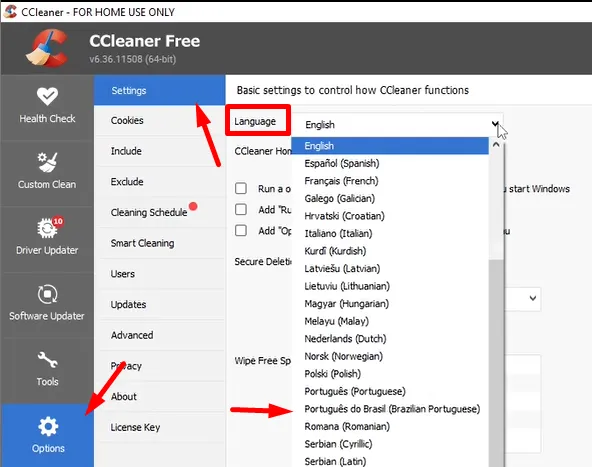
Ele vem em inglês, para coloca-lo em português, clique em “Options”, “Settings” e altere para “Português do Brasil”.
O CCleaner tem várias ferramentas, mas a que veremos aqui é o “Localizador de Arquivos Duplicados”.
Clique sobre ele e será aberta a tela de configurações.
Configurando a Pesquisa
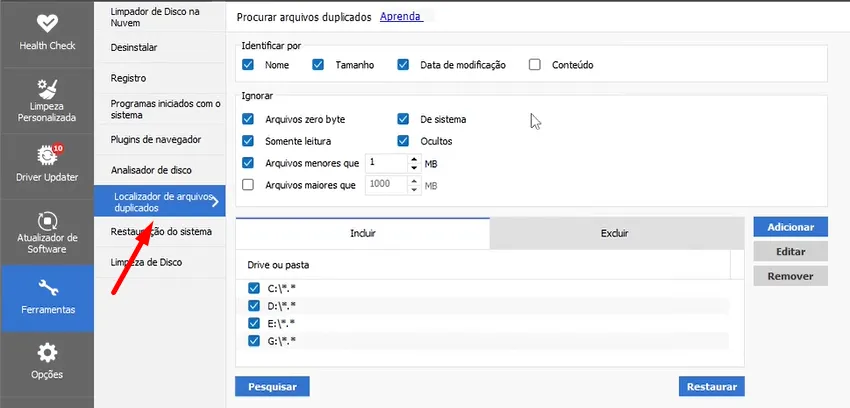
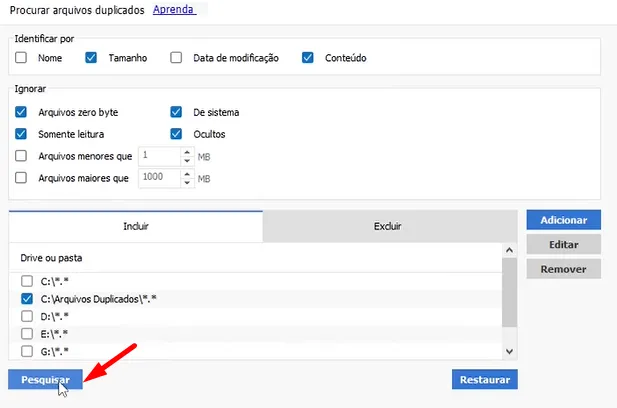
No primeiro bloco, “Identificar por”, selecione apenas “Tamanho” e “Conteúdo”.

Fazendo desta forma, será possível detectar se um mesmo arquivo foi salvo com outro nome e em outra data.
Assim ele vai verificar todos os arquivos pelo tamanho e conteúdo para ver se são iguais, mesmo que tenham nomes e datas diferentes.
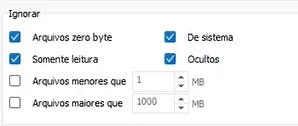
A seguir, no segundo bloco, você pode ignorar alguns tipos de arquivos.
Eu aconselho a deixar como está, para não correr o risco de excluir algo indevido.
Apenas desclique a opção arquivos menores que 1 Mb.
Apesar de fazer com que a pesquisa demore mais, pode ser que você tenha muitos arquivos duplicados pequenos e assim o programa os encontrará também.
No terceiro bloco, você escolhe onde quer que o programa procure pelos arquivos.
Aqui você tem “Incluir” e “Excluir”.
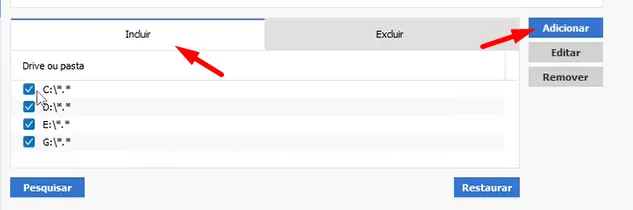
Em “Incluir”, você pode pesquisar em todos os discos que possui ou, escolher quais gostaria.
Dependendo do tamanho dos seus discos, a busca pode demorar bastante.
Então, se você souber o local específico onde os arquivos podem estar, pode limitar a pesquisa e ela será mais rápida.
Clicando em “Adicionar”, abrirá uma pequena janela de configurações.
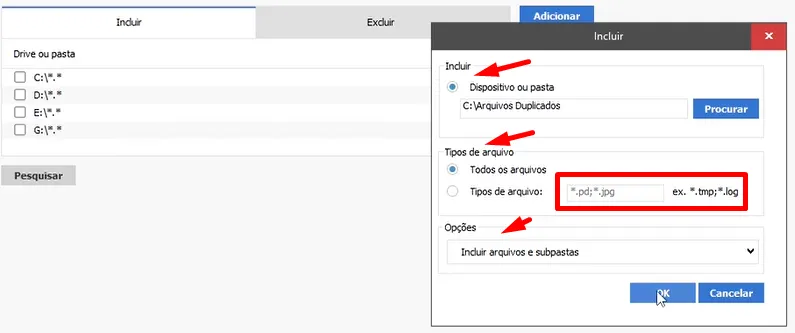
Em “Tipos de arquivo”, pode-se limitar a busca a tipos específicos de arquivos, por exemplo, *.pdf, *.jpg etc. Basta colocar um “ponto e virgula” entre eles.
Em “Opções” você pode configurar para ele buscar apenas na pasta escolhido ou em subpastas também.
Após configurar, clique em “Ok” e a janela será fechada.
Na aba “Excluir”, você pode colocar alguma pasta ou local especifico que não quer que ele verifique.
E também excluir tipos de arquivos, da mesma forma que foi explicado para incluir.
Aqui, para facilitar e a localização ser mais rápida, eu criei pastas com arquivos duplicados.
Alguns arquivos alterei apenas o nome, para ver se o programa identifica que são iguais.
Localizando os Arquivos Duplicados
Após configurar todos os parâmetros, clique em “Pesquisar”.
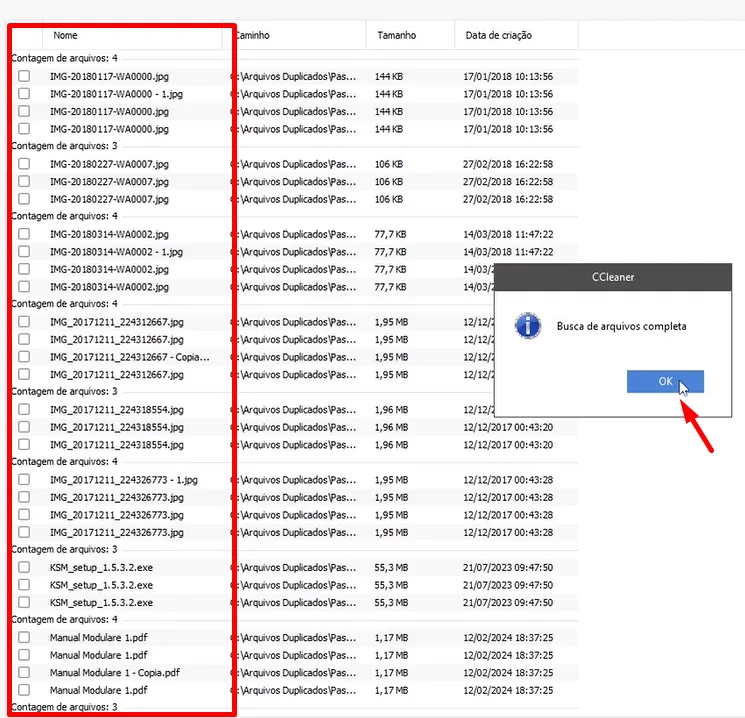
Ao finalizar abre um pop up informando “Busca de arquivos completa”.
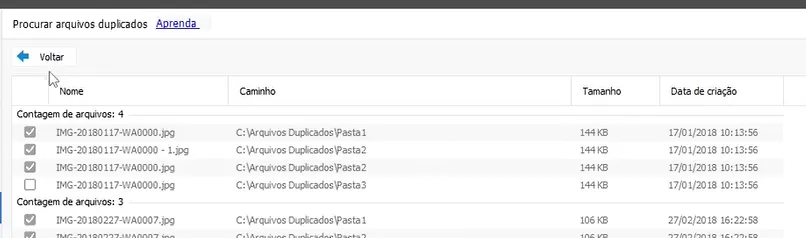
E trás a lista de arquivos duplicados.
Localizados os Arquivos Duplicados, e Agora?
Caso você tenha dúvida se dois arquivos são iguais, apesar de nomes e/ou datas diferentes, você pode abrir ambos e conferir.
Clique com o botão direito do mouse sobre o arquivo em que possui dúvida e no menu que abrir, clique em “Abrir pasta do arquivo”.
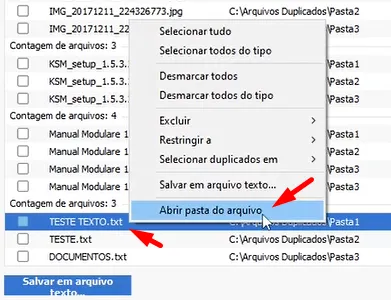
Verifique se os arquivos possuem o mesmo conteúdo realmente.
Para excluir apenas um ou vários arquivos manualmente, basta clicar sobre o(s) arquivo(s) que quer excluir para selecioná-lo(s).
Aí clique com o botão direito do mouse sobre qualquer um dos que foram selecionados e abrirá um pequeno menu. Clique em “Excluir”.
Caso queira selecionar todos os arquivos duplicados encontrados pelo programa, clique com o botão direito do mouse sobre qualquer um deles e escolha “Selecionar tudo”.
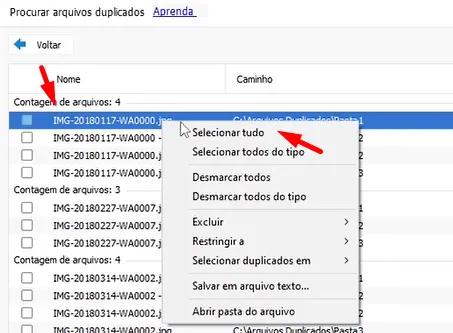
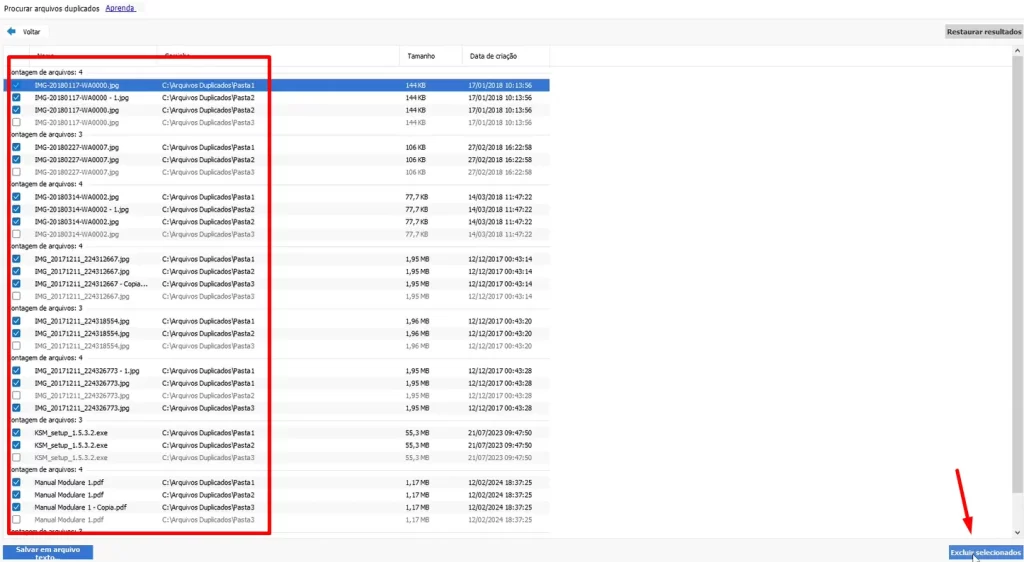
Veja que ele mantém um arquivo de cada “bloco duplicado” sem seleção, para que ele não seja excluído.
Ainda, se você quiser, pode deselecionar algum, apenas clicando na caixinha ao lado dele.
Estando todos que você quer selecionados, clique no botão “Excluir Selecionados”, no canto inferior direito.
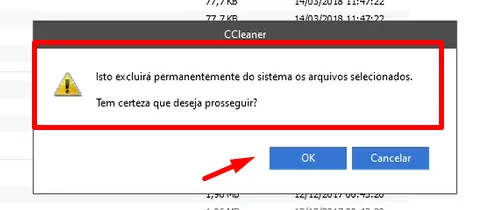
Abre uma mensagem de alerta informando “Isto excluirá permanentemente do sistema os arquivos selecionados”.
Os arquivos não irão para a lixeira ou qualquer outro lugar do sistema, ou seja, não poderão ser recuperados após apagados.
Então, caso você tenha alguma dúvida, dê uma olhada na “Dica” mais a frente.
A seguir pergunta “Tem certeza que deseja prosseguir?”
Clique em Ok.
O processo aqui foi rápido por ser um ambiente de teste e com poucos arquivos, mas pode ser que no seu caso demore algum tempo.
Verificando se Excluiu os Duplicados
Após a exclusão, você pode fazer a mesma busca novamente e verificar que agora não há mais arquivos duplicado nos locais escolhidos.
Dica
Precisa ver certinho os arquivos que você está excluindo e, na dúvida, faça uma cópia deles antes.
E se estiver tudo ok, pode depois exclui-la.
O ideal é fazer este procedimentos de vez em quando, assim não acumulam muitos arquivos e fica mais fácil de verificar os que realmente são duplicados.
Alem de evitar que seu disco fique cheio!
Concluindo
Achou complicado?
Coloca nos comentários do vídeo se foi tranquilo e deu tudo certo aí para você.
E se você utiliza algum outro programa ou método melhor.
E caso tenha alguma dúvida ou queira deixar alguma sugestão, coloca lá também.
E se o vídeo lhe ajudou, deixe seu like, se inscreva no canal e compartilhe com seus amigos.
E ao comprar algo na internet, utilize algum dos links que indicamos. Ao entrar na loja você pode pesquisar qual item precisa.
Você não pagará nada mais por isso e assim nos ajuda a manter este canal ativo e com conteúdos que possam lhe interessar.
Obrigado e até a próxima!
Ajude-nos a Manter Este Canal
Nossa existência foi pensada e direcionada para ajudar a quem precisa resolver problemas nas áreas de TI e Informática e para simplificar e difundir o uso da tecnologia.
Na descrição de nossos vídeos e em nossas páginas de Parcerias e Cursos deixamos os links para alguns produtos que conhecemos e recomendamos.
Ao comprar através de nossos links, você não paga nada a mais e contribui para manter este canal ativo e assim podermos ajudar a mais pessoas que precisam, como você!
E se inscreva em nossa lista de e-mails (veja em nossas páginas Inicial e Parcerias), assim sempre que verificarmos ofertas de produtos que valham a pena você será avisado em primeira mão. Fique tranquilo, não enviamos Spams e você poderá de descadastrar quando quiser.
Caso tenha alguma dúvida ou sugestão, deixe nos comentários do vídeo, nossa comunidade está sempre colaborando se ajudando!
Se preferir assistir este tutorial em vídeo, clique abaixo:
👉🔺👉🔺👉E lembre de deixar seu like e se inscrever no canal.
Na descrição do vídeo deixamos dicas de alguns produtos que recomendamos, vale dar uma espiada!